问题背景与软件介绍
Flash中心是一款广受用户信赖的插件管理与修复工具,凭借其强大的功能和简洁的操作界面,成为许多用户日常维护电脑的重要助手。然而,有部分用户在使用过程中遇到了“修复失败”的问题,导致无法正常完成操作,影响了软件的使用体验。
详细解决步骤:启用管理员账户
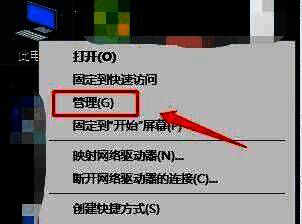
首先,用户需要启用系统中的管理员账户。右键点击桌面上的“此电脑”图标,选择“管理”选项进入系统管理界面。
进入本地用户和组管理界面
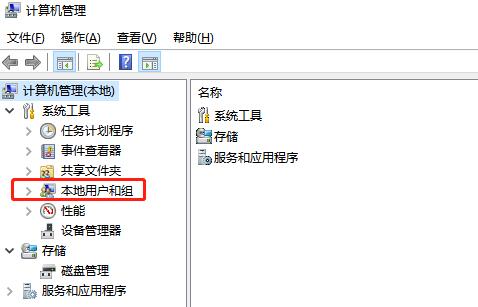
在打开的管理界面中,点击左侧导航栏中的“系统工具”,然后选择“本地用户和组”选项,进入用户账户管理界面。
找到并编辑Administrator账户
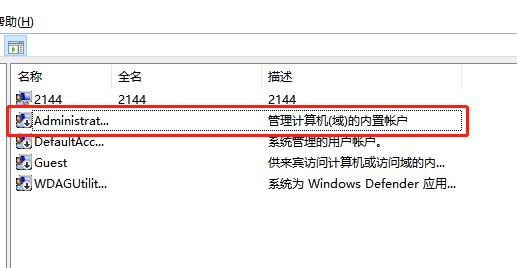
在右侧的用户列表中找到“Administrator”账户,双击打开其属性设置窗口。
启用账户并保存设置
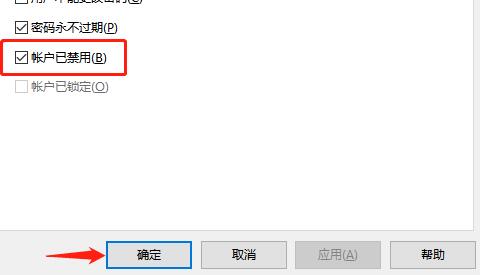
在账户属性窗口中,取消勾选“账户已禁用”选项,然后点击“确定”按钮保存更改。
打开MMC控制台
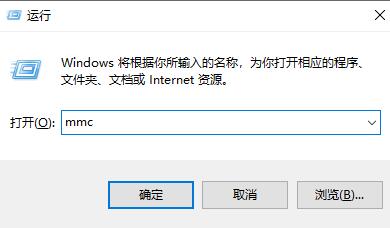
按下键盘上的“Win + R”组合键,调出运行窗口,输入“mmc”后回车,打开Microsoft管理控制台(MMC)。
添加本地用户和组管理单元
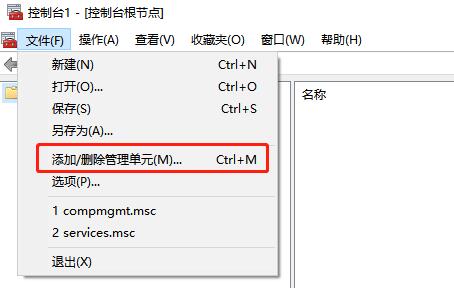
进入MMC控制台后,点击左上角的“文件”菜单,选择“添加/删除管理单元”选项。
配置管理单元并完成设置
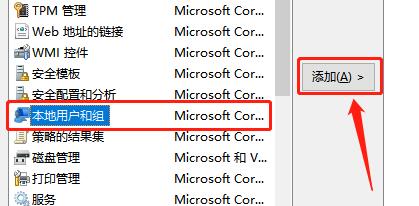
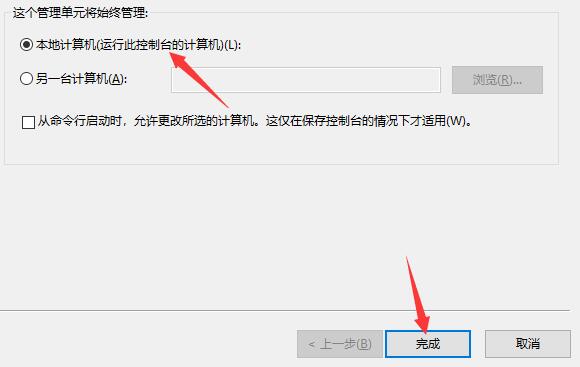
在弹出的管理单元列表中,选择“本地用户和组”,点击右侧的“添加”按钮,随后在新窗口中勾选“本地计算机”选项,点击“完成”按钮完成配置。
问题解决效果与总结
通过以上步骤,用户可以成功启用管理员账户并完成MMC控制台的配置,从而有效解决Flash中心修复失败的问题。该方法操作简单,适用于大多数系统环境,帮助用户恢复软件的正常使用。


























