钉钉办公平台功能介绍
钉钉作为一款广受欢迎的免费移动办公平台,凭借其强大的多端同步功能,为职场人士提供了极大的便利。除了基础的通讯与协作功能外,钉钉还拥有多项实用设置,能够满足不同用户的个性化需求。其中,“始终在浏览器中打开文档”是一项非常实用的功能,尤其适合经常处理文档的办公族。
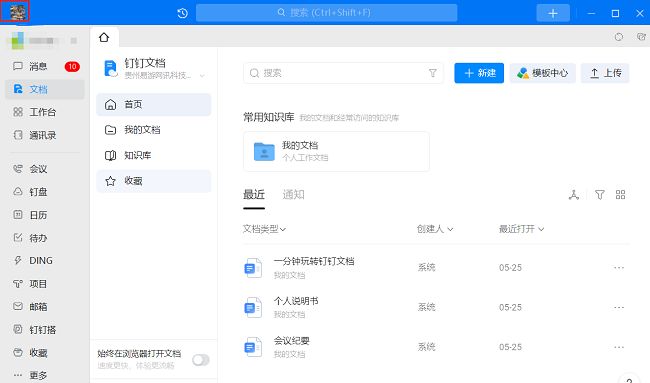
进入个人头像设置界面
首先,用户需要双击打开钉钉软件,并点击界面左上角的头像框,进入个人设置页面。
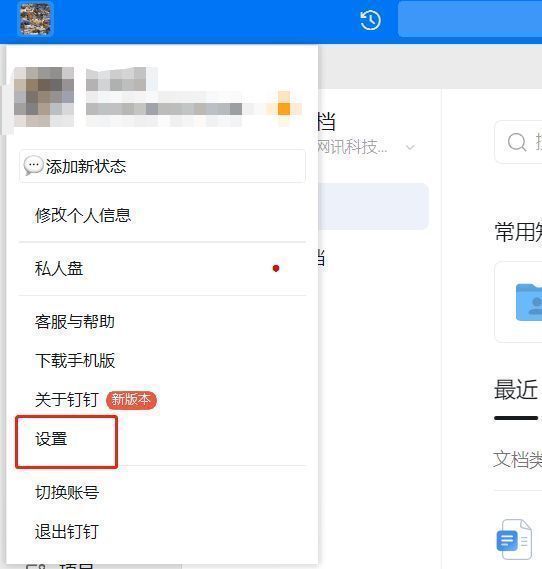
进入设置菜单
在个人页面中,找到并点击下方选项列表中的“设置”按钮,进入更详细的配置界面。
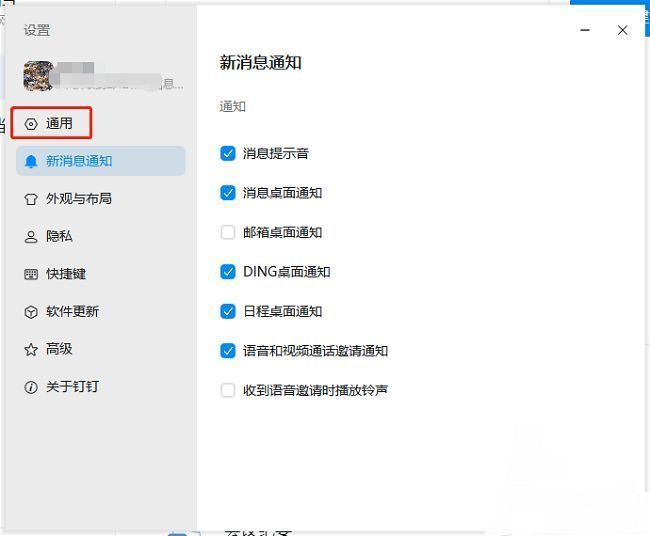
选择通用设置选项
在设置窗口中,点击左侧菜单栏中的“通用”选项,进入通用功能设置页面。
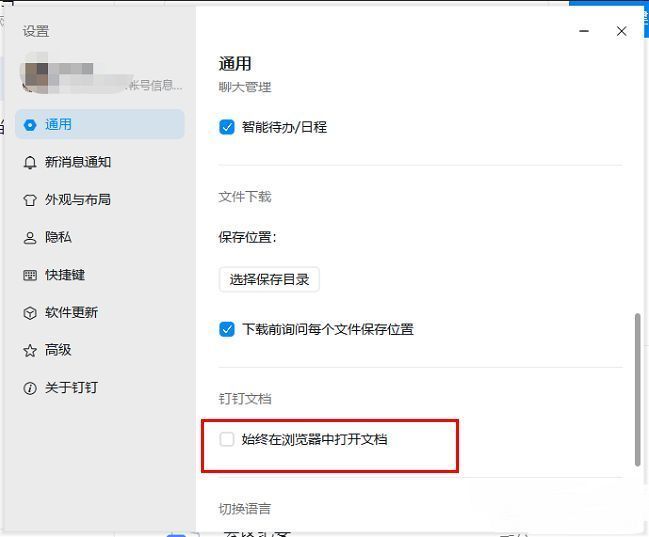
开启始终在浏览器中打开文档功能
在通用设置页面右侧,找到“始终在浏览器中打开文档”选项,点击其前方的小方框,勾选确认即可完成设置。该功能开启后,所有文档都将在浏览器中直接打开,提升访问效率,避免频繁切换应用。