
钉钉电脑版文件管理功能解析
钉钉作为企业办公的重要协作工具,其电脑版软件在日常工作中被广泛使用。其中,文件保存路径的自定义设置功能,为用户提供了更灵活的存储管理方式。本文将详细介绍如何在钉钉电脑版中更改文件保存路径,帮助用户更高效地管理文件。
进入个人设置界面
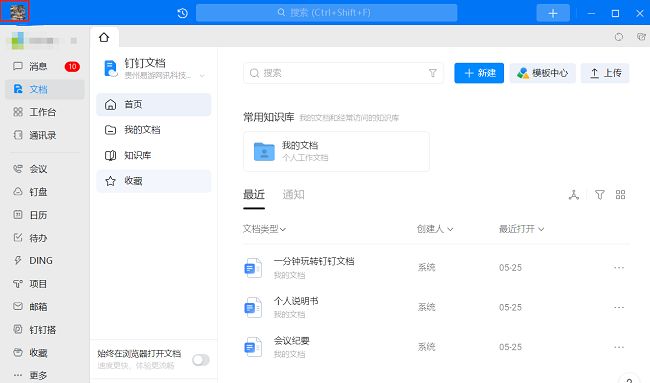
首先,双击打开钉钉电脑版软件,进入主界面后,点击左上角的用户头像框,进入个人资料页面。这个入口是调整各类个人设置的起点。
访问系统设置菜单
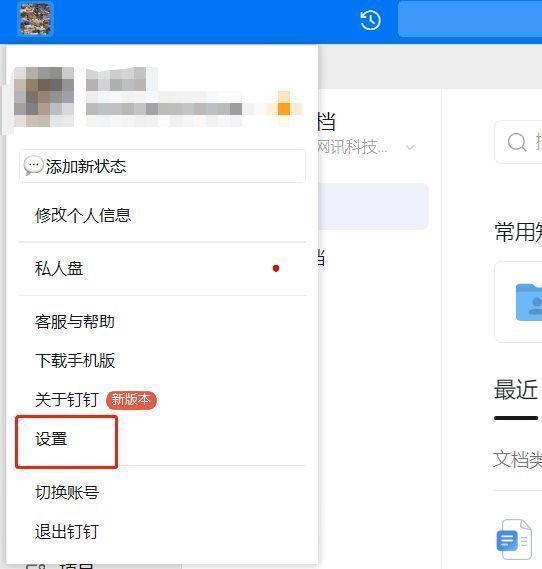
在个人资料页面中,找到下方的选项列表,点击其中的"设置"按钮,进入钉钉的系统设置界面。这里包含了多种个性化配置选项。
定位通用设置模块
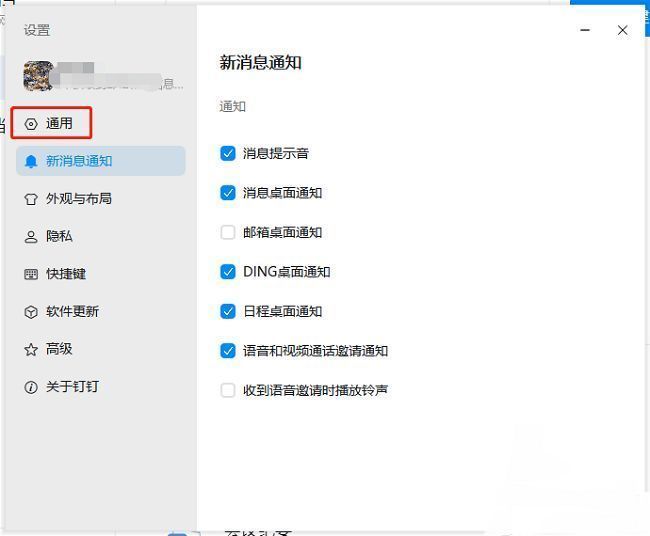
在系统设置界面中,左侧导航栏中选择"通用"选项卡,进入通用设置模块。该模块包含了基础功能设置,其中就包括文件保存路径的设置项。
调整文件保存目录
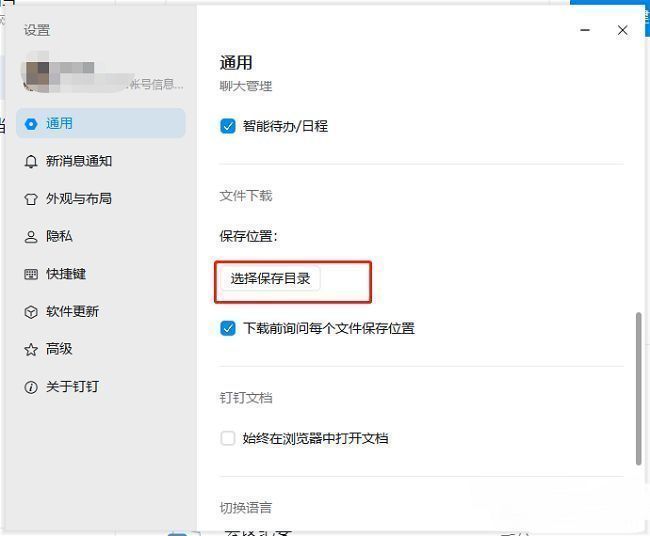
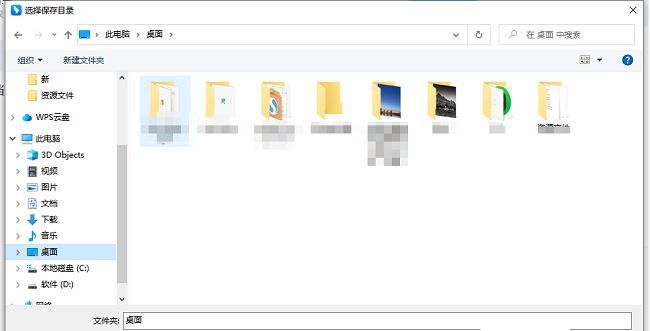
在通用设置页面中,找到"保存位置"设置项,点击右侧的"选择保存目录"按钮,进入文件夹选择界面。这是调整文件存储路径的核心操作步骤。
完成路径设置
在弹出的文件夹选择窗口中,浏览并选中目标文件夹,点击"选择文件夹"按钮,即可完成文件保存路径的更改。新的设置将立即生效,后续下载的文件将会保存至新指定的目录。
文件管理优化建议
通过以上步骤,用户可以轻松地将钉钉文件的保存路径调整至更适合自己的位置,从而更好地管理办公文档。合理设置文件存储路径,不仅能提升工作效率,也有助于保持系统的整洁有序。

























