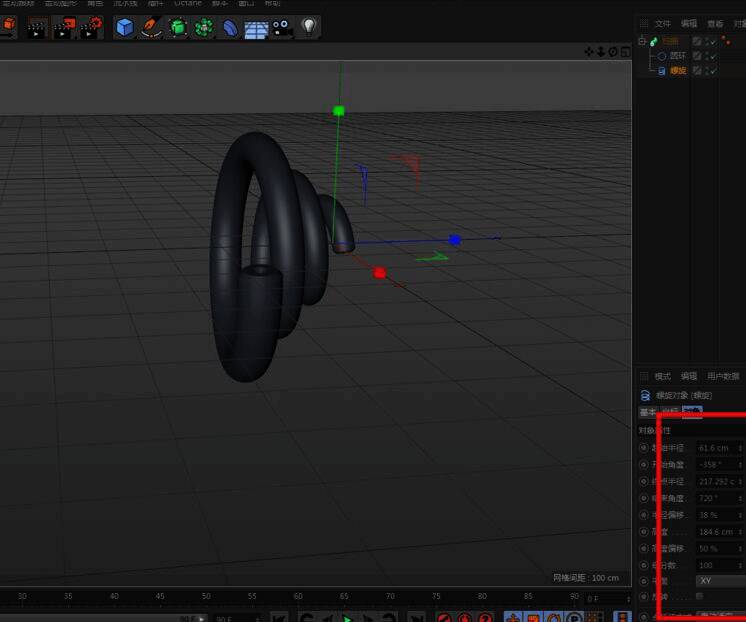
初识C4D扫描功能
Cinema 4D(简称C4D)作为一款广受设计师喜爱的三维建模与动画软件,其扫描功能在创建复杂模型时尤为实用。很多新手用户对“C4D扫描如何使用”这一问题还不是很清楚。本文将带你一步步了解如何利用扫描工具进行高效建模。
打开C4D并选择基础图形
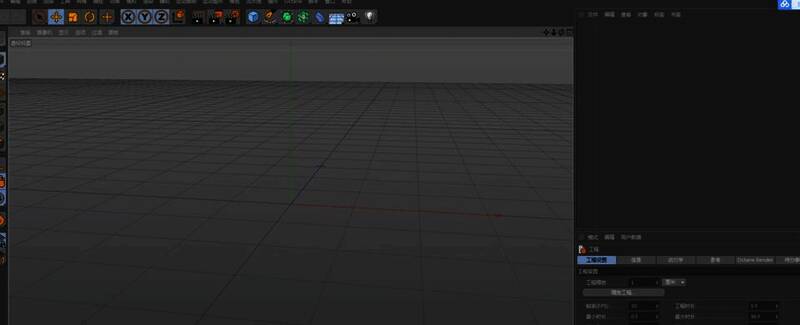
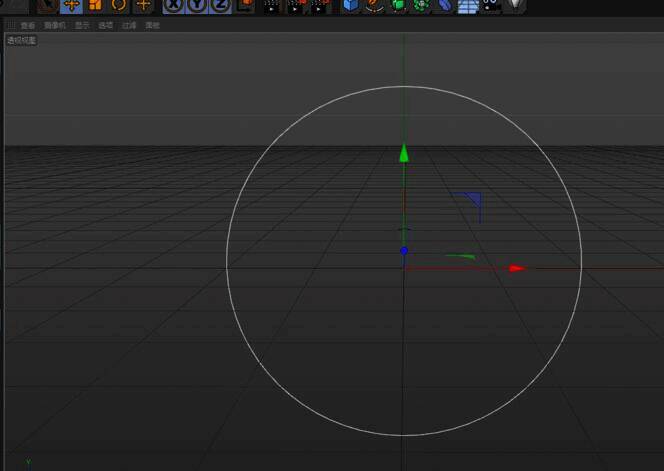
首先启动Cinema 4D软件,进入主界面后可以任意选择一个基础形状图形作为扫描的基础路径。
构建线性轮廓
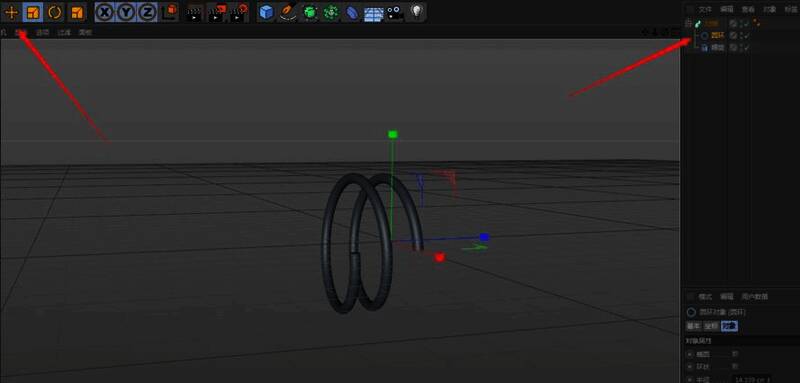
选中图形之后,你会注意到当前显示的是一个线性结构,尚未形成实体模型。
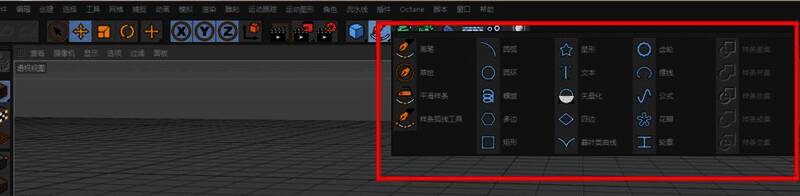
调用扫描命令
接下来,在顶部菜单栏找到“扫描”选项,并点击激活该功能。
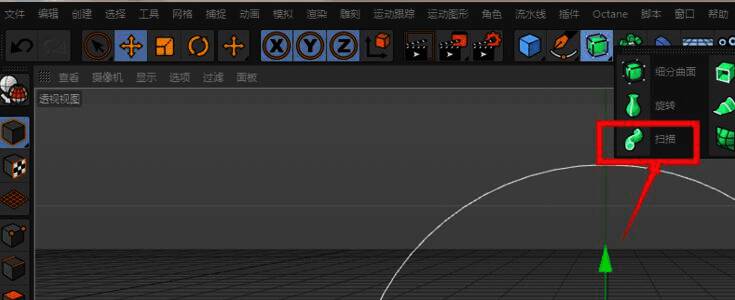
设置扫描路径与对象
将之前绘制的第一个线性图形拖放到“扫描”对象下方,此时仍为线性状态。
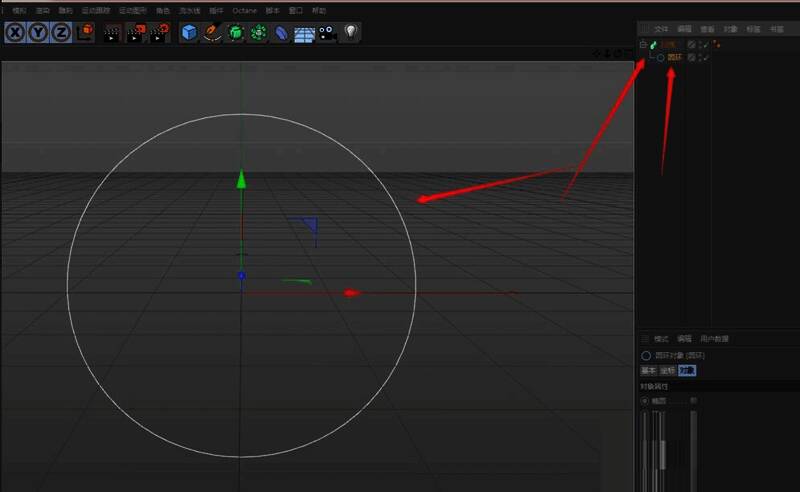
添加第二个图形以生成立体效果
同样地,在上方再选择一个图形,并将其放置于扫描对象之下。注意两个图形的顺序会影响最终扫描结果。
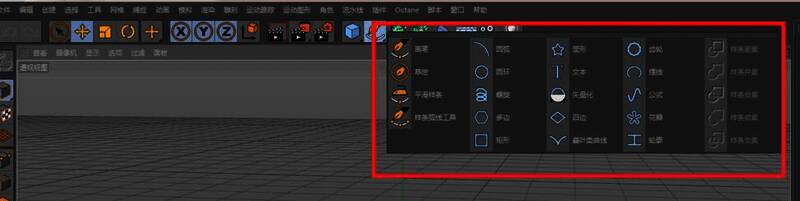
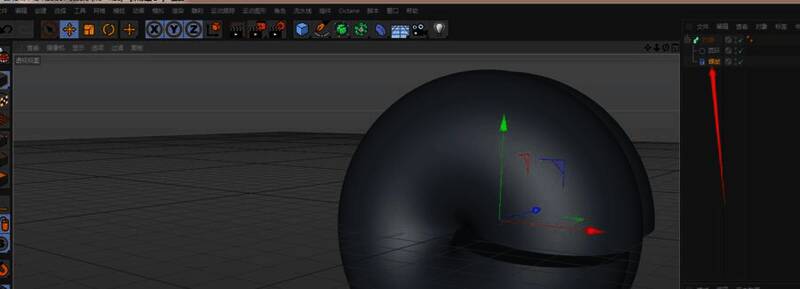
调整模型尺寸与参数
如果扫描出的图形过大或不符合预期,可以通过缩放工具进行调整。
深入编辑对象参数
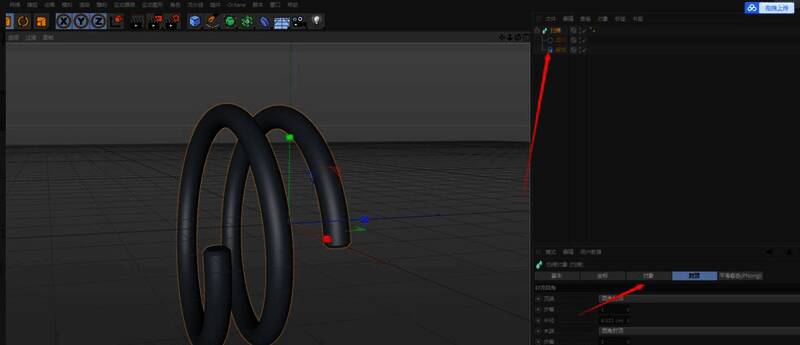
你还可以在扫描对象或其他图形图层的右下方,进入“对象”面板,手动修改各项参数。
实践优化扫描效果
虽然本教程主要讲解了基本操作步骤,但建议大家多尝试不同的参数组合,以获得更理想的建模效果。