Camtasia Studio软件堪称一款极为出色的剪辑工具,它为广大用户提供了丰富多样的剪辑功能。然而,不少用户对于如何在该软件中添加图片这一操作,还不甚了解。接下来,我们将带来详细的介绍,想了解的小伙伴们快一起来看看吧!
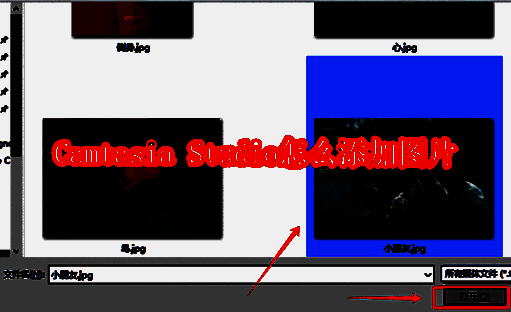
Camtasia怎么添加图片
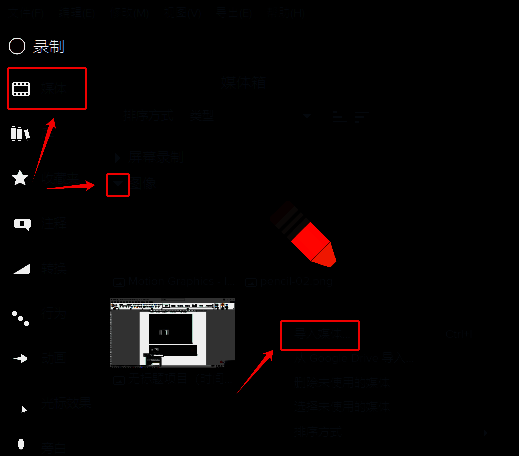
1、首先,点击Camtasia左侧工具栏的“媒体”按钮,接着在媒体箱里点开“图像”管理器。之后,在“图像”管理器的空白处单击鼠标右键,从弹出的菜单中选择“导入媒体”。
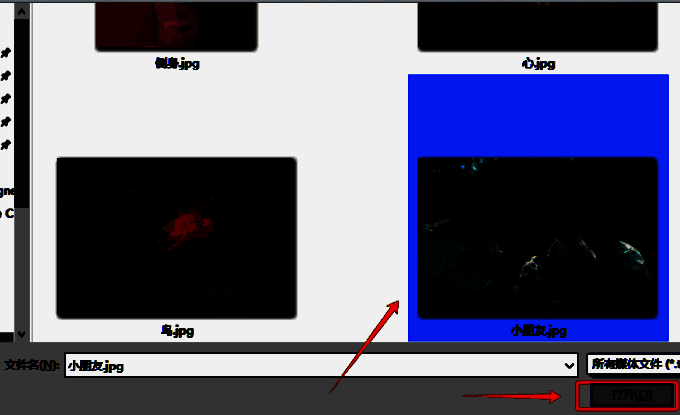
2、在弹出的导入弹窗中,找到图片所在的位置,选好想要添加的图片后,点击“打开”按钮。
3、当导入图片的弹窗关闭后,在媒体箱中就可以看到刚刚成功导入的图片素材了。
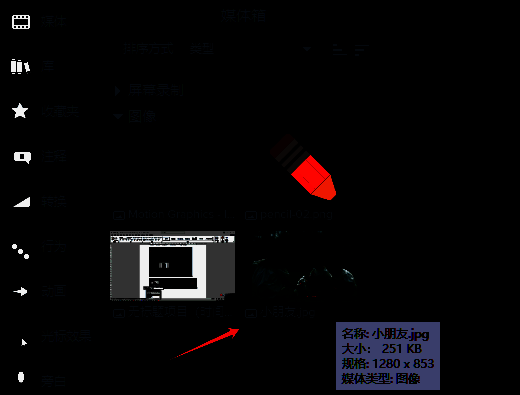
4、把图片素材拖动到剪辑轨道处,通过拖动鼠标,能够确定图片在视频中出现和消失的具体时间。
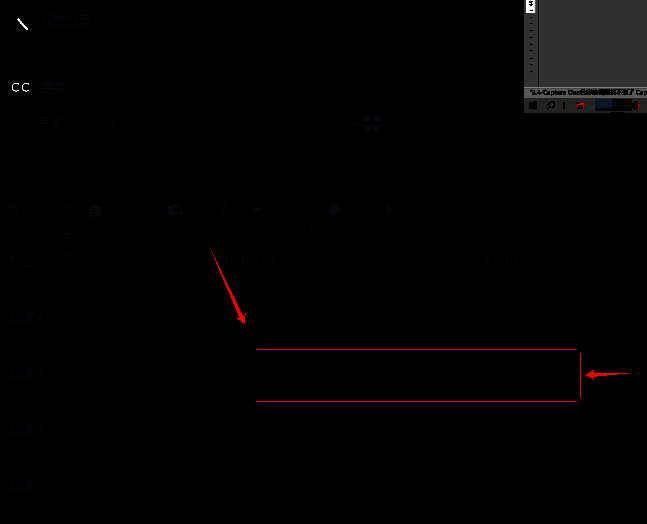
5、按住鼠标拖动浏览窗口中的图片节点,就可以改变图片的大小;点击并拖动中间位置的圆圈,则可以改变图片在视频中的位置。