高效实用的化工设计助手HGCAD
安装前提与启动流程
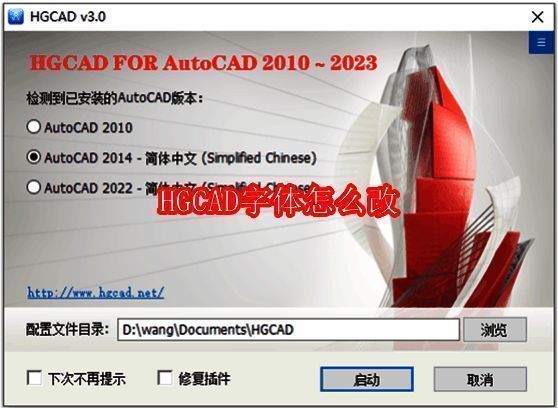
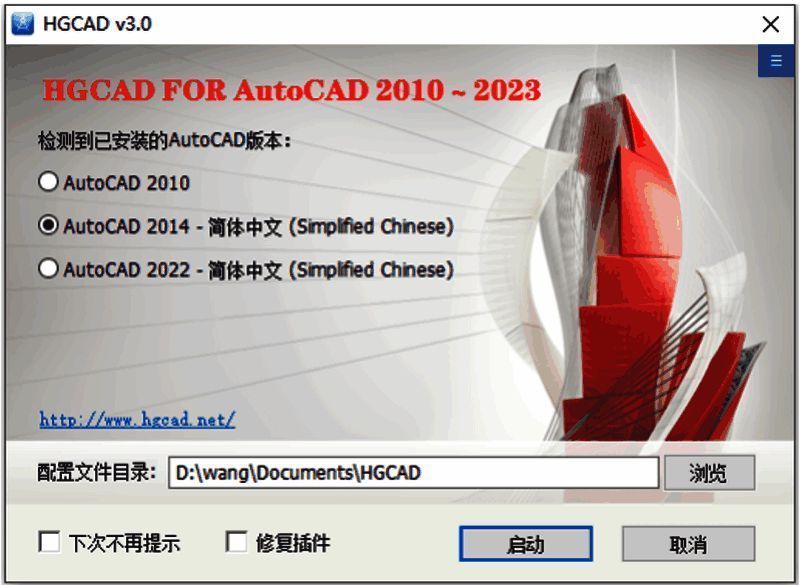
在进行字体设置前,需确保已正确安装并可正常运行AutoCAD软件。HGCAD依赖于AutoCAD平台运行,因此必须先完成基础CAD环境的部署。安装时,双击HGCAD安装程序文件,系统将弹出版本选择对话框。用户需根据当前计算机中安装的AutoCAD版本进行匹配选择,点击“启动”按钮后,程序会自动加载对应环境并完成插件的集成安装,确保功能无缝接入。
软件功能界面概览
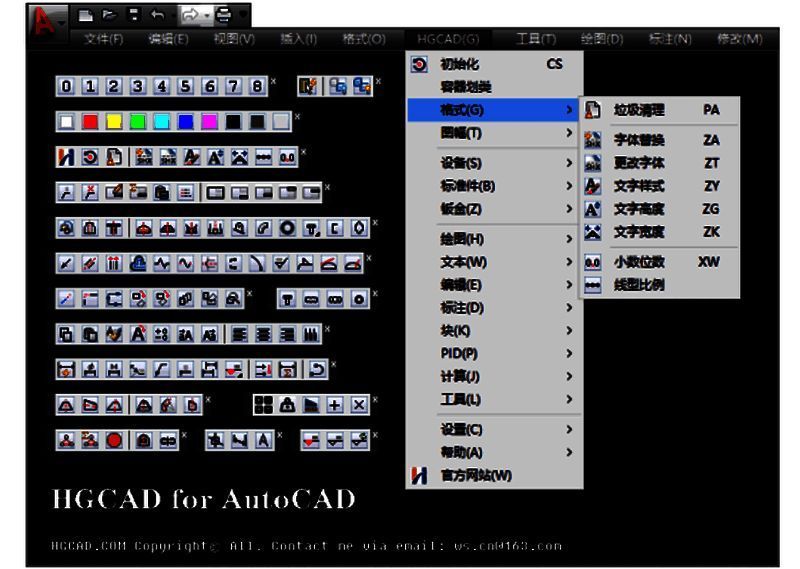
成功安装后,HGCAD会在AutoCAD界面中新增专属功能区,涵盖管道设计、设备建模、材料统计等多项化工专用工具。整体界面布局合理,操作逻辑清晰,极大简化了复杂化工图纸的绘制流程。所有功能模块均按工作流组织,便于用户快速定位所需命令。
进入文字样式设置界面
要修改字体,首先需打开HGCAD的设置菜单,找到“文字样式”选项并点击进入。该功能集中管理所有与文本相关的显示参数,包括字体类型、高度、宽度比例及倾斜角度等,支持用户创建多种预设样式以便重复调用。
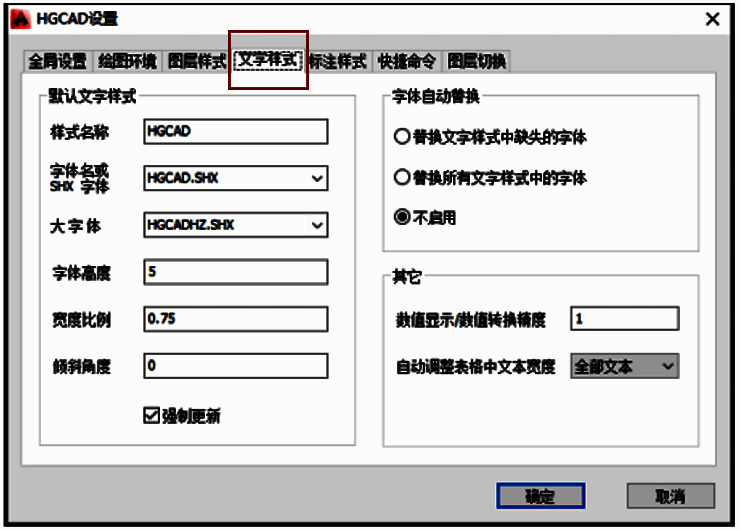
自定义字体样式参数
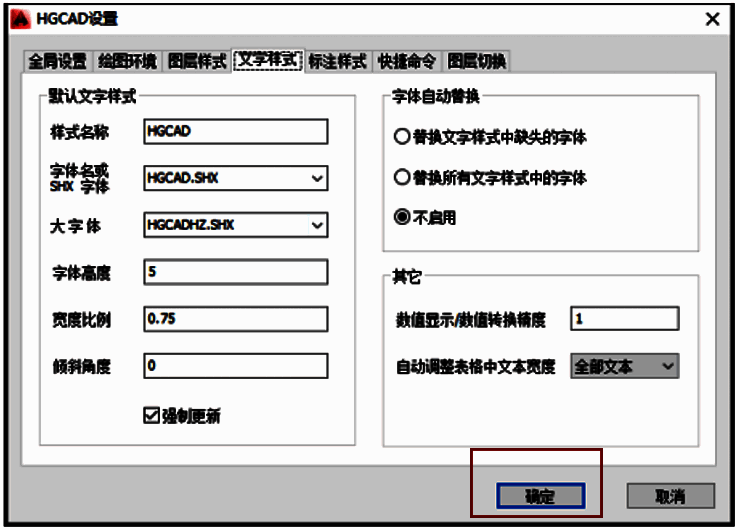
在文字样式编辑窗口中,用户可根据项目需求选择中文字体(如宋体、黑体)或英文字体(如Times New Roman、Arial),并设置字体高度、宽度比例和倾斜角度。还可启用“使用大字体”选项以支持SHX字体,确保图纸在不同设备上显示一致。建议保存常用配置为模板,提升后续工作效率。
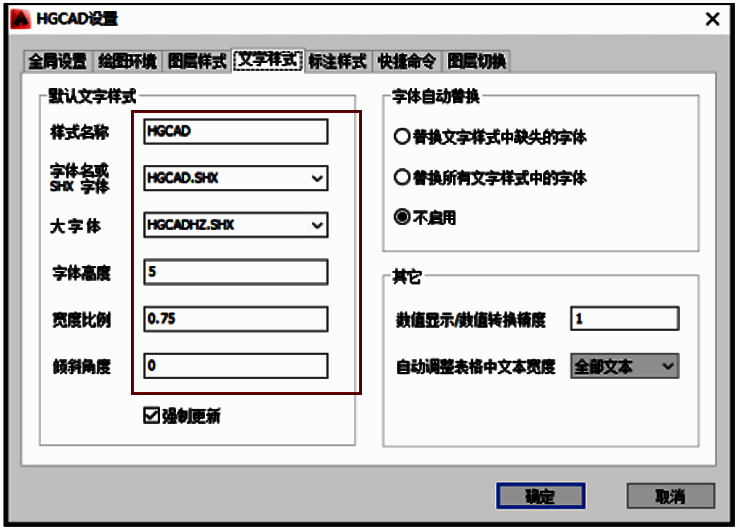
完成设置并应用更改
完成所有参数调整后,点击“确定”按钮保存设置。此时,新定义的文字样式将立即生效,并可在绘图过程中通过样式管理器进行调用。无论是新建文本还是修改已有标注,均可使用自定义字体,确保图纸风格统一、符合行业标准。