Source Insight函数查找全攻略:5步精准定位代码,提升开发效率!

发布时间:2025-09-07 04:40:07阅读:64096

高效开发必备:Source Insight功能简介

source insight作为广受程序员青睐的源码编辑与阅读工具,凭借其强大的项目索引、实时语法高亮和快速跳转功能,成为C/C++等语言开发中的得力助手。尤其在面对大型项目时,如何快速定位函数定义成为提升工作效率的关键。本文将详细介绍如何利用source insight实现函数的精准查找,帮助开发者轻松驾驭复杂代码结构。

source insight主界面展示,左侧为项目文件树,右侧为代码编辑区域,整体界面简洁专业

第一步:打开项目并选中目标函数

启动source insight后,首先导入需要分析的源码项目,并打开对应的代码文件。在浏览过程中,找到你想要追踪的函数调用位置,例如“main()”或“init_system()”,然后用鼠标双击该函数名,使其处于选中状态,为后续跳转做好准备。

代码编辑界面中,某个函数名被鼠标双击选中,呈现高亮状态

第二步:调用跳转定义功能

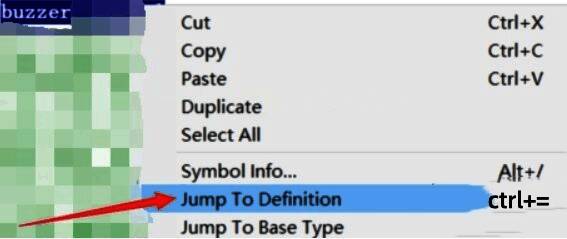
选中函数名后,右键弹出操作菜单,在其中选择“Jump to Definition”(跳转到定义)选项。此操作会触发source insight的符号索引系统,自动扫描项目中所有相关声明与定义,并弹出函数索引窗口,列出可能的匹配项。

右键菜单展开,光标悬停在Jump to Definition选项上,界面清晰显示跳转功能入口

第三步:从索引列表中选择目标函数

在弹出的函数索引窗口中,系统通常会列出多个同名或相似名称的函数(如重载函数或多文件定义)。此时可根据文件路径、参数列表等信息判断所需函数,勾选正确选项后,点击窗口右上角的“Select”按钮,确认跳转操作。
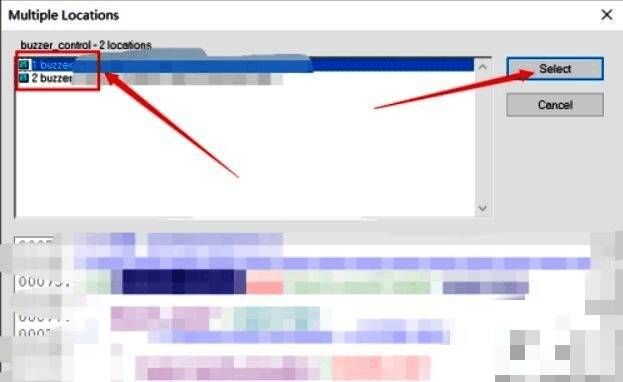
函数索引窗口中列出多个函数条目,其中一个已被勾选,右侧显示函数原型信息

第四步:自动定位至函数定义位置

点击“Select”后,编辑器界面会立即自动滚动并跳转到该函数的实际定义处,无论是位于当前文件还是其他源文件中。代码定位精准,上下文清晰可见,极大提升了代码阅读与调试效率。

编辑器已跳转至另一文件,光标定位在函数体开头,显示完整的函数实现代码

第五步:使用导航按钮实现快速回溯

在频繁跳转查看多个函数时,可借助工具栏上的“前进”与“回退”箭头按钮(通常为左箭头和右箭头图标),实现历史位置的快速切换。这一功能让开发者能在调用链中自由穿梭,无需反复查找,显著优化浏览体验。

工具栏上的左右导航箭头高亮显示,支持快速前进和回退到之前的代码位置

卧牛玩

陌生来电要警惕,分享屏幕别随意,未知链接不点击,个人信息不透露,转账汇款多核实,骗局千万要记牢。
有效预防诈骗,请安装国家反诈中心APP!