轻松搞定系统安装,优启通使用全解析
在重装系统时,许多用户都倾向于选择操作简便、兼容性强的工具,而
第一步:制作可启动U盘
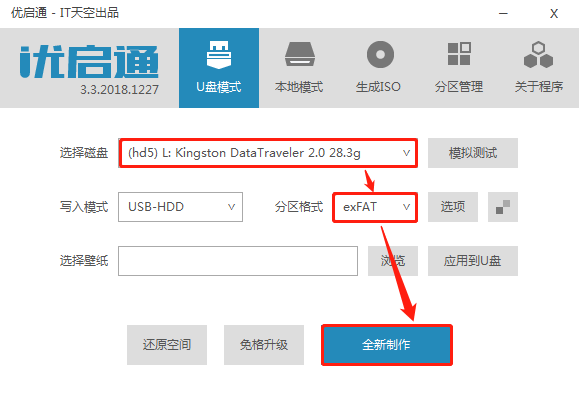
首先,前往官方渠道下载最新版本的优启通软件,并插入容量足够的U盘(建议8GB以上)。运行软件后按照提示制作U盘启动盘。特别提醒:若你准备在U盘中存放的系统镜像文件超过4GB,务必在格式化时选择exFAT或NTFS文件系统,以确保大文件的正常读写。
第二步:设置U盘启动模式
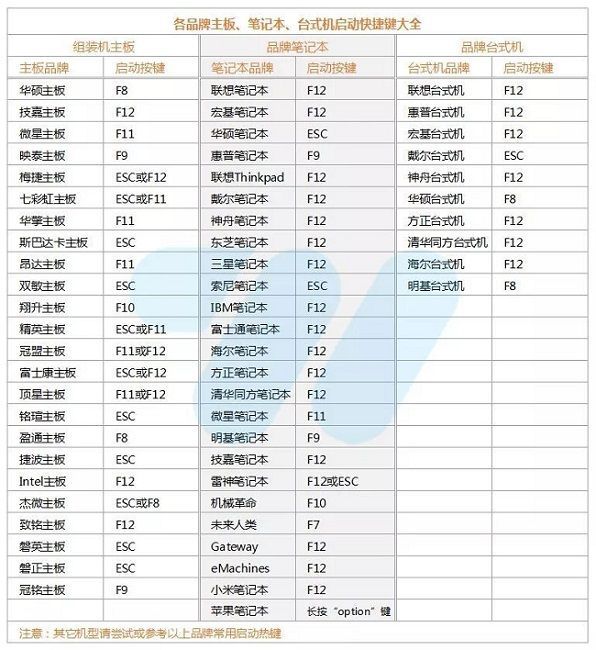
将制作好的U盘插入目标电脑,重启设备。在开机自检画面出现的瞬间,迅速按下对应品牌的U盘启动快捷键(如F12、F10、ESC或Del键等),进入启动菜单,选择从U盘启动,即可进入优启通的主界面。
第三步:进入PE系统环境
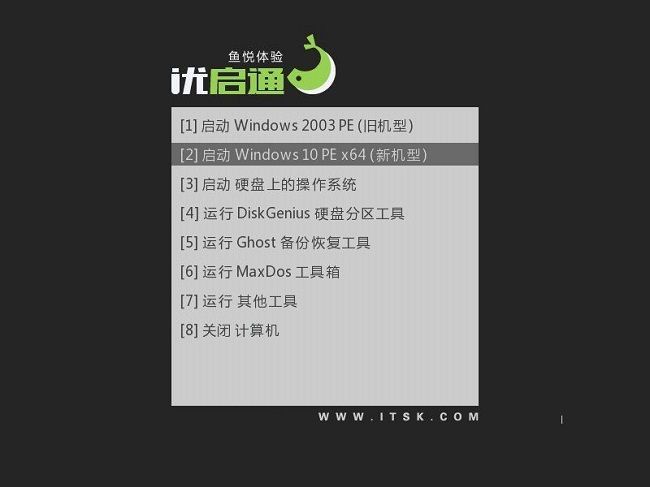
在优启通主菜单中,使用方向键选择“启动Windows10 PE x64(新机型)”选项,适合大多数现代电脑硬件。确认后系统将自动加载PE环境,稍等片刻即可进入简洁的Windows预安装界面。
第四步:启动系统安装工具
进入PE系统后,桌面会显示多个工具图标。双击“EIx系统安装”程序,即可打开系统部署界面。该工具支持一键识别系统镜像和硬盘分区,操作直观,非常适合初学者使用。
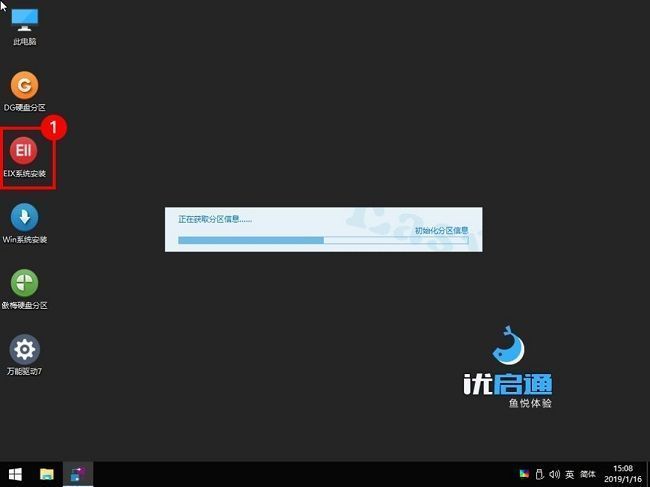
第五步:选择系统镜像与安装位置
在EIx系统安装界面左侧的“恢复映像”栏目中,找到你事先存放在U盘中的系统ISO或WIM文件。随后,在目标磁盘列表中选中C盘(通常为系统盘),确保数据已备份,避免误删重要资料。
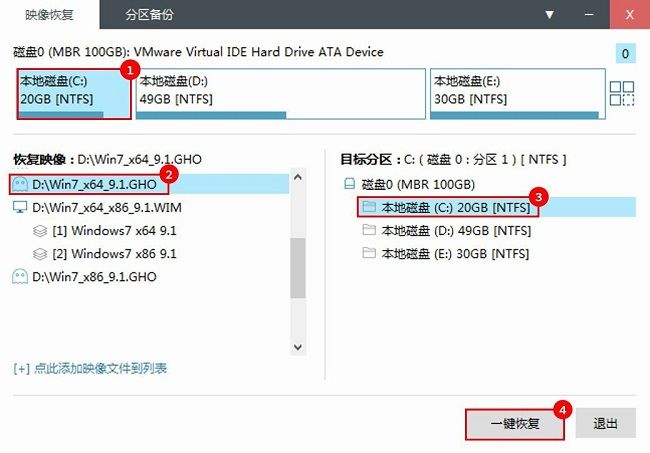
第六步:取消驱动自动安装选项
点击“一键恢复”后,弹出确认窗口。建议取消勾选“恢复完成后自动运行万能驱动”选项,以免因驱动兼容性问题导致系统不稳定。设置完成后点击“确定”,开始系统还原进程。
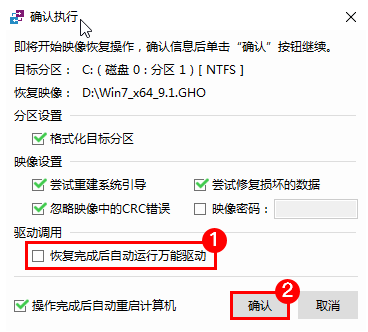
第七步:等待系统自动恢复
系统将自动执行镜像解压与分区写入操作,此过程无需人工干预。进度条会实时显示恢复状态,请耐心等待数分钟,直到提示“恢复完成”并自动重启。
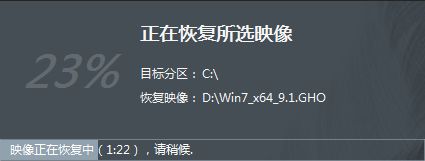
第八步:完成系统安装
重启后,电脑将自动进入Windows系统安装阶段,包括系统配置、用户设置等流程。整个过程无需再次插入U盘,系统会自动完成剩余安装步骤。待桌面出现时,即表示系统已成功安装并可正常使用。