高效文本对比工具的实用技巧
Beyond Compare作为广受用户青睐的专业级文件与文本对比工具,凭借其强大的同步、比较和合并功能,在程序员、文档编辑者及数据管理人员中拥有极高的使用率。
进入替换功能的操作路径
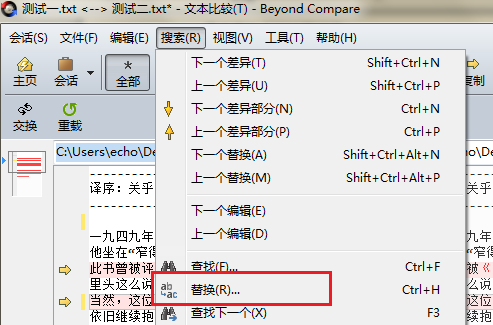
启动软件后,打开需要编辑的文本或文件对比窗口。点击顶部菜单栏中的“搜索”选项,随后在下拉菜单中选择“替换”功能,即可调出替换对话框,为下一步的内容修改做好准备。
设置查找与替换内容
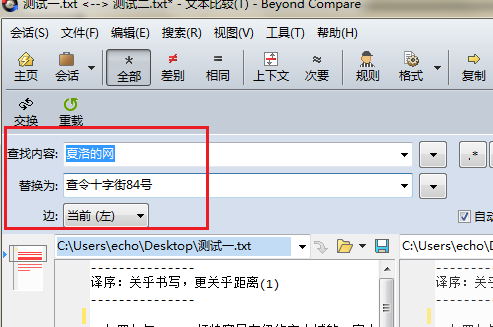
在弹出的替换对话框中,在“查找”输入框内键入希望被替换的原始文本内容,然后在“替换为”栏中输入新的目标文本。用户还可根据需求勾选“匹配大小写”、“全字匹配”等高级选项,确保替换操作更加精准。
执行并验证替换结果
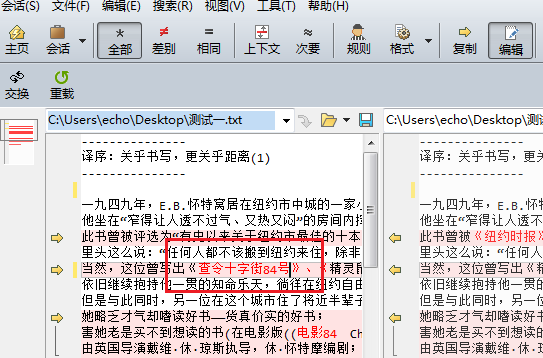
确认设置无误后,点击“替换”按钮逐个替换匹配项,或使用“全部替换”一键完成所有匹配内容的更新。操作完成后,可直观查看文件中相应位置的文字已成功变更,差异部分通常以高亮色块标注,便于核对修改效果。