高效整理桌面的秘密武器
在日常使用电脑的过程中,桌面图标杂乱、文件堆积成了许多用户的烦恼。小智桌面作为一款专注于桌面整理与美化的实用工具,凭借简洁的操作界面和强大的功能赢得了众多用户的青睐。其中,桌面布局备份功能尤为实用,能够帮助用户快速保存当前整洁的桌面状态,避免因系统崩溃或误操作导致的布局丢失。对于还不清楚如何操作的用户来说,掌握这一功能将极大提升使用体验。
进入设置中心开启备份之旅
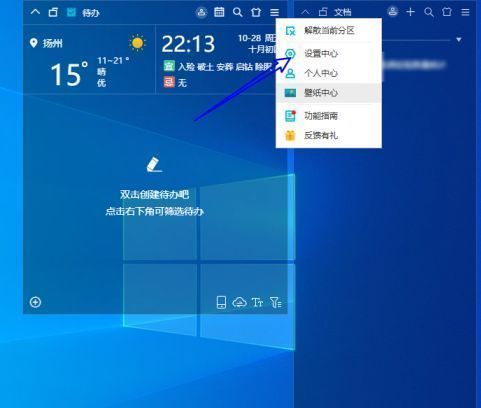
首先,双击打开已安装的小智桌面软件,在主界面右上角找到并点击三条横线组成的菜单图标,系统将弹出一个选项列表。从中选择“设置中心”进入下一步操作。这里是软件各项高级功能的集中地,也是实现桌面备份的关键入口。
定位桌面备份功能模块
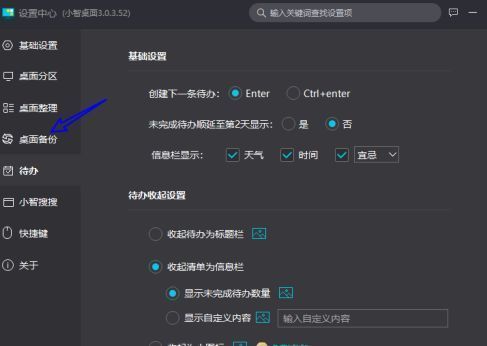
进入设置中心后,左侧为功能导航栏,点击其中的“桌面备份”选项,即可进入备份管理界面。该模块专为保存、恢复和管理不同桌面布局而设计,支持多套方案存储,方便用户在工作、娱乐等不同场景间快速切换。
创建专属桌面备份方案
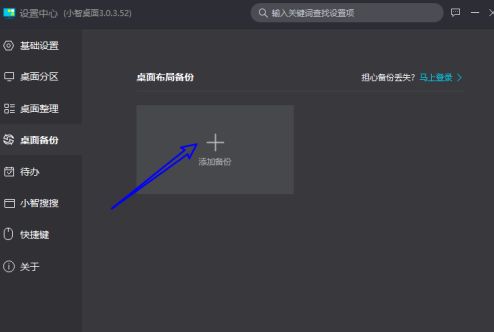
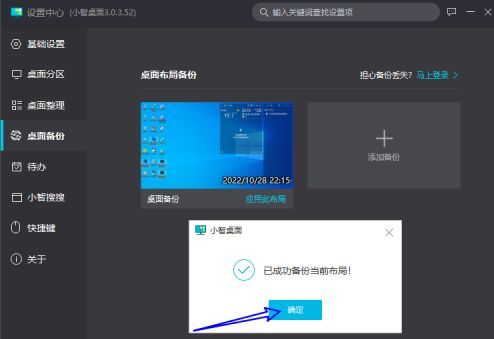
在桌面备份页面中,点击右侧显眼的“添加备份”按钮,软件将自动扫描当前桌面图标的分布状态,并弹出命名窗口。用户可为此次备份自定义名称(如“清爽办公布局”),确认无误后点击“确定”,即可完成整个备份流程。此后即便桌面被打乱,也能一键还原至此状态。