高效管理会话:Xshell实用功能解析
XShell作为一款广受开发者与系统管理员青睐的SSH客户端工具,凭借其稳定连接、多标签管理与高度可定制化特性,在远程服务器操作领域占据重要地位。许多用户在日常使用中积累了大量会话配置,为了便于备份、迁移或在多设备间同步,掌握如何正确导出会话成为关键操作技能。
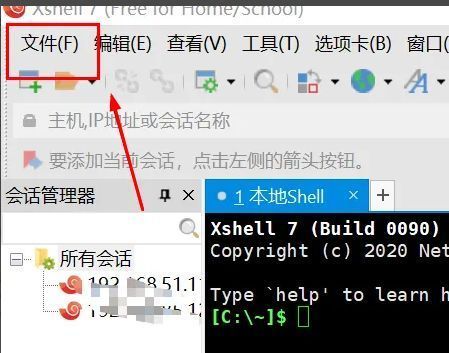
第一步:进入文件菜单开启导出流程
启动Xshell后,首先点击界面左上角的“文件”菜单按钮,这里集中了配置管理的核心功能,包括导入、导出以及会话保存等选项,是进行会话迁移的第一入口。
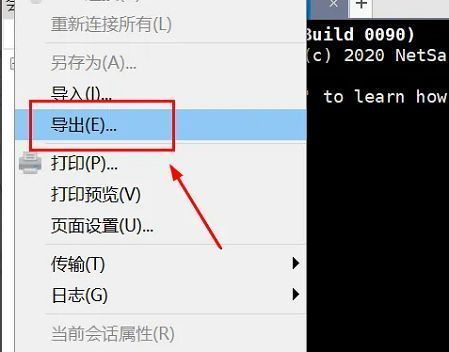
第二步:选择导出功能启动向导
在下拉菜单中找到并点击“导出”选项,系统将自动弹出导出向导窗口,引导用户完成后续步骤。该向导设计简洁明了,确保即使是初次操作的用户也能顺利完成数据迁移。
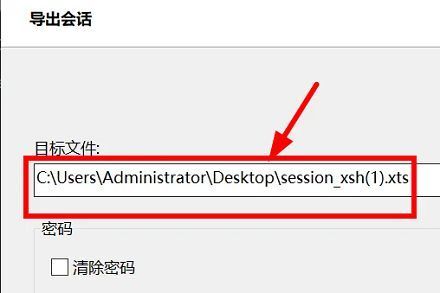
第三步:设置导出文件的存储路径
在导出向导界面中,需为即将生成的会话文件指定一个清晰易找的保存位置。建议选择本地磁盘中的文档或桌面目录,方便后续查找与管理,并避免因路径混乱导致文件丢失。
第四步:确认设置并进入最后阶段
完成路径选择后,点击“下一步”按钮继续。此时软件会校验所选目录的可写权限,并准备打包当前所有已保存的会话信息,包括主机地址、端口、用户名及认证方式等关键配置。
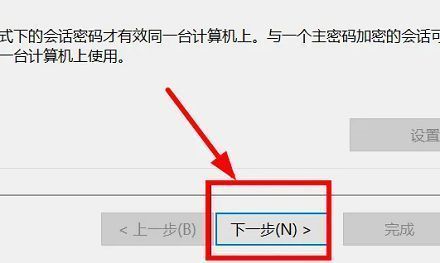
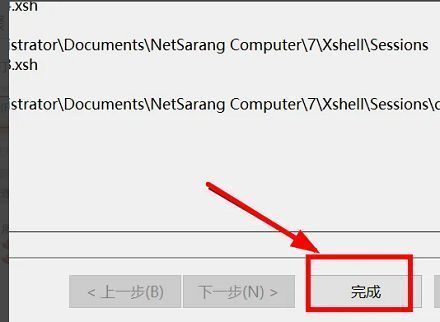
第五步:完成会话导出操作
最后,点击“完成”按钮,Xshell将自动生成一个包含所有会话数据的文件(通常为.xml格式),并保存至指定位置。导出成功后,用户即可安全地将此文件用于其他设备的会话恢复或作为重要配置的备份。