蜜蜂剪辑怎么调视频尺寸?超详细教程一键掌握!

发布时间:2025-09-05 18:33:56阅读:71756

蜜蜂剪辑师:高效剪辑背后的实用功能

蜜蜂剪辑师作为一款广受用户青睐的视频剪辑工具,凭借简洁的操作界面与强大的功能集成,成为众多剪辑新手和内容创作者的首选。其中,调整视频尺寸是日常剪辑中高频使用的操作,适用于不同平台发布需求,如抖音、B站、小红书等。然而不少用户在初次使用时仍对具体步骤感到困惑。本文将为你带来清晰、直观的操作指引,助你快速上手。

启动项目并导入视频素材

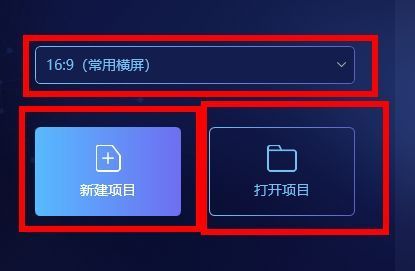
首先,双击运行蜜蜂剪辑师软件,进入主界面后,根据你的使用场景选择“新建项目”或“打开项目”。新建项目适合从零开始剪辑,而打开项目则可用于继续编辑已有工程文件。完成选择后,导入需要调整尺寸的视频素材,将其拖入时间线即可进入下一步操作。

蜜蜂剪辑师主界面展示,左侧为项目选项,右侧为新建或打开项目的按钮布局

进入设置菜单调整宽高比

视频加载完成后,点击界面右上角的三个点“更多”图标,系统会弹出一个功能选项列表。在其中找到并点击“设置”选项,进入项目参数配置窗口。这一界面允许用户对分辨率、帧率、宽高比等关键参数进行自定义。
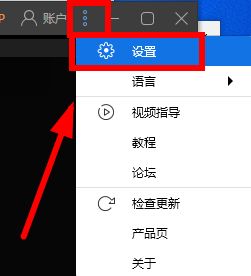
蜜蜂剪辑师右上角三点菜单展开状态,下方设置选项被高亮显示

选择合适尺寸完成调整

在设置窗口中,定位到“默认宽高比”选项,这里提供了多种预设比例,例如16:9(横屏)、9:16(竖屏)、1:1(正方形)等,适用于不同社交平台的发布要求。根据你的输出需求选择对应的尺寸比例,确认无误后点击“确定”按钮,系统将自动应用新设置,视频画面尺寸即完成调整。
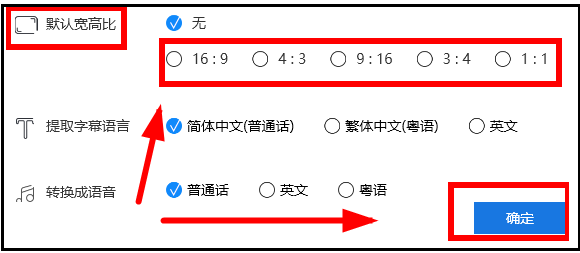
蜜蜂剪辑师设置界面,默认宽高比下拉菜单展开,显示多种比例选项

卧牛玩

陌生来电要警惕,分享屏幕别随意,未知链接不点击,个人信息不透露,转账汇款多核实,骗局千万要记牢。
有效预防诈骗,请安装国家反诈中心APP!