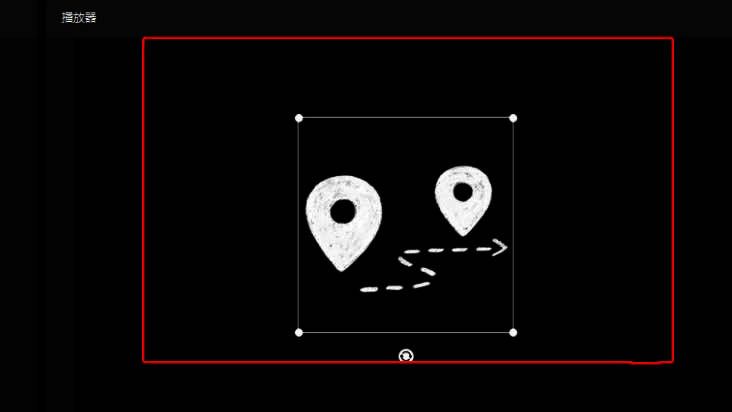
软件功能简要介绍
作为一款广受欢迎的视频剪辑工具,剪映为用户提供了丰富的编辑功能和素材资源,帮助创作者轻松打造高质量内容。其中,添加定位图标是提升视频地理信息表达力的一种实用技巧,特别适用于旅行记录、Vlog分享等场景。
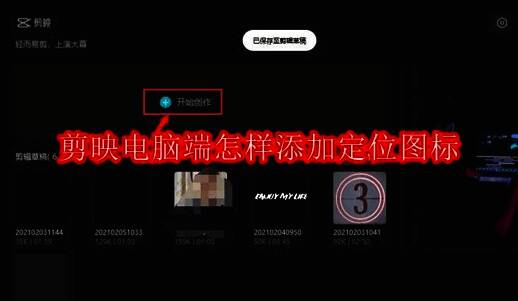
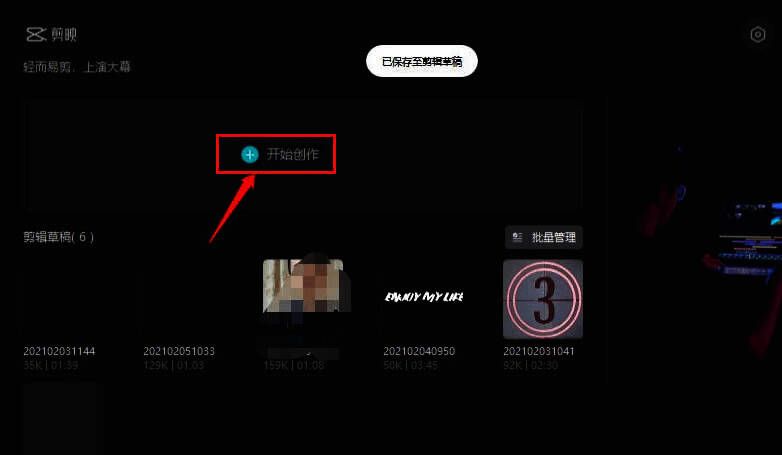
进入创作界面
启动剪映后,在主界面点击“开始创作”按钮,进入视频编辑工作区。这一步将为你打开所有可用的剪辑与特效功能。
导入视频素材
选择你想要编辑的视频文件,点击导入按钮将其加载到时间轴上,准备进行后续处理。
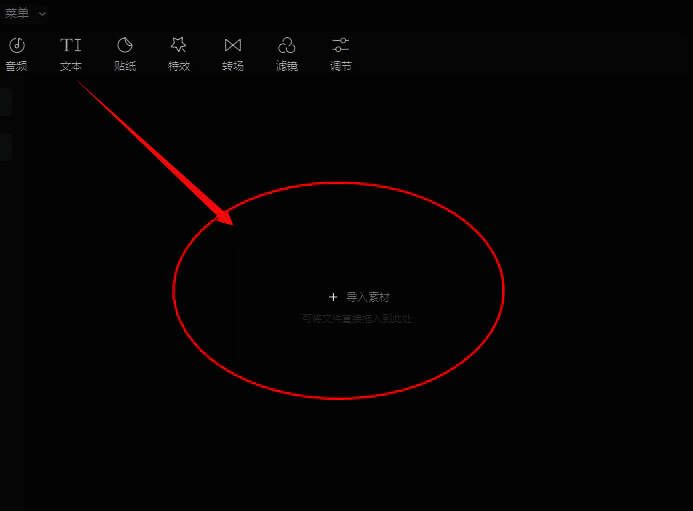
调出贴纸功能菜单
在顶部功能栏中找到并点击“贴纸”选项,系统会弹出贴纸资源库供你选择使用。
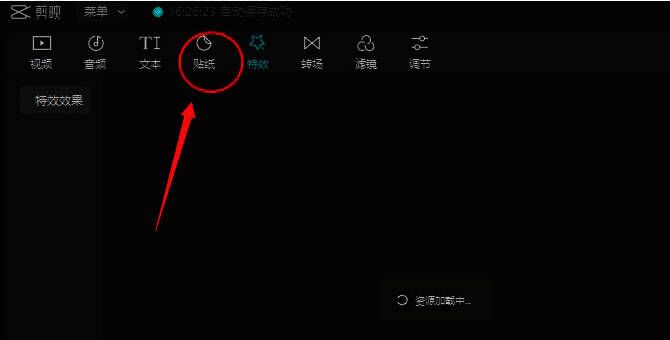
下载定位图标素材
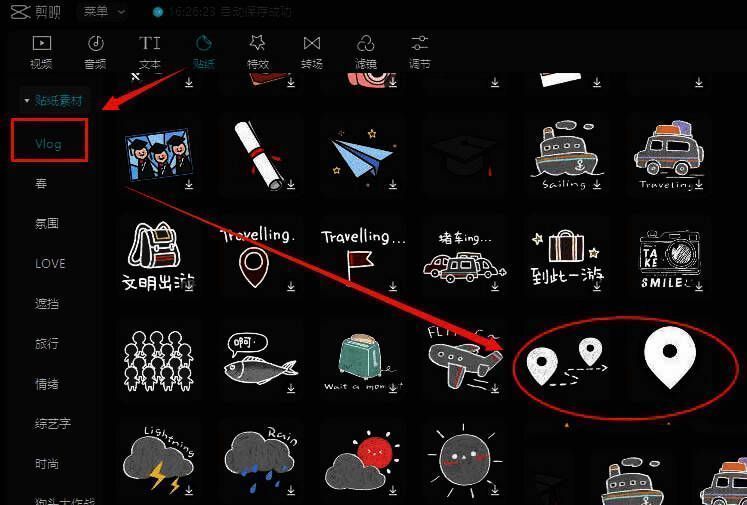
在贴纸资源中的“Vlog”分类下,查找并下载所需的定位图标。该分类专为旅行与地点记录设计,图标风格统一且易于识别。
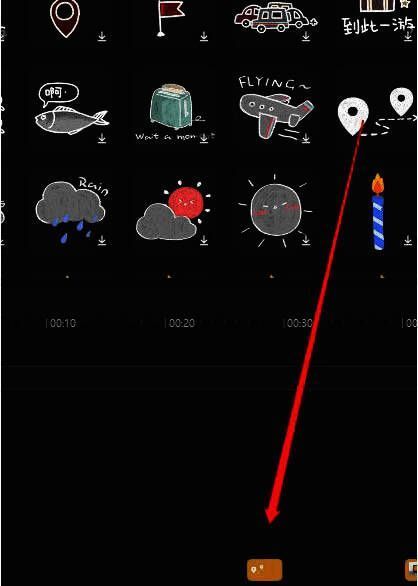
将图标拖入时间轴
完成下载后,直接将目标图标拖拽至视频时间轴对应位置,即可完成基础添加操作。
调整图标大小与位置
在右侧的预览窗口中,通过拖动控制点自由缩放图标,并将其移动至画面合适的位置,以达到最佳视觉效果。