OneDrive频繁白屏?原因与解决方案全解析
OneDrive作为微软推出的云存储与文件同步工具,广泛应用于个人与企业用户的多设备协同场景中。然而,近期不少用户反馈在使用过程中出现了界面显示白屏的问题,严重影响了正常使用。这一现象通常与网络连接异常或DNS解析失败有关。通过调整系统网络设置中的DNS地址,往往可以有效解决该问题。
进入控制面板进行网络设置
首先,点击Windows系统左下角的“开始”按钮,在搜索框中输入“控制面板”并打开对应程序,进入系统管理主界面。

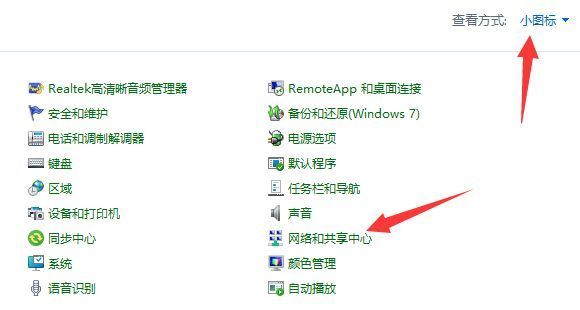
切换查看模式并打开网络设置
在控制面板界面中,将右上角的“查看方式”更改为“小图标”,随后从列表中找到并点击“网络和共享中心”,以便进一步配置网络参数。
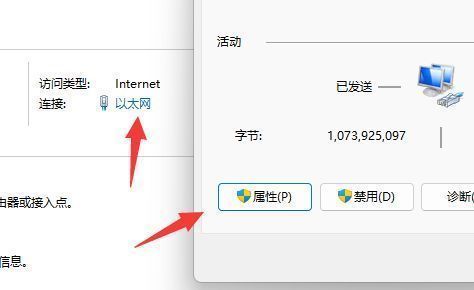
修改当前网络连接属性
在网络和共享中心页面,点击当前正在使用的网络连接(如“以太网”),在弹出的窗口中选择“属性”按钮,进入详细配置界面。
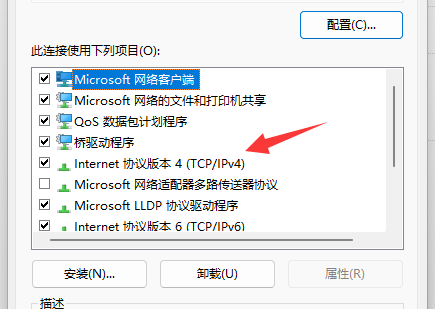
配置IPv4协议参数
在属性窗口中,找到“Internet 协议版本 4 (TCP/IPv4)”,双击进入其属性设置页面,准备手动指定DNS服务器地址。
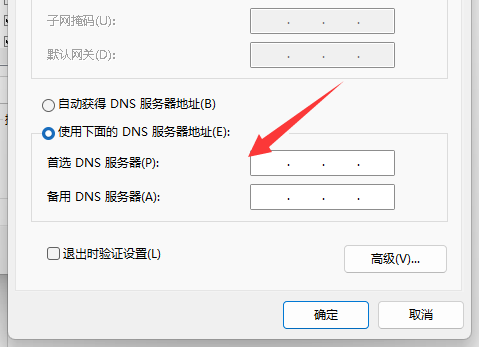
设置首选DNS地址完成修复
勾选“使用下面的DNS服务器地址”,在“首选DNS服务器”一栏中输入“4.2.2.1”或备用地址“4.2.2.2”,设置完成后点击“确定”保存更改。重启OneDrive应用后,白屏问题通常即可消失。