Sandboxie中文设置超简单!手把手教你一键切换语言

发布时间:2025-09-05 04:52:12阅读:49604
  • Sandboxie5.66.42026正版下载 - 卧牛玩
    Sandboxie沙盒防护利器 Sandboxie是一款专为开发人员调试与系统安全设计的沙盒软件,广泛应用于程序隔离运行场景。它能够在独立的虚拟环境中运行应用程序,有效防止软件对操作系统中的其他程序或数据造成永久性修改
    系统工具大小:2.84MB更新时间:2025-08-31
    版本: 电脑版
    立即下载

轻松保护系统的小助手

Sandboxie是一款广受用户信赖的系统隔离工具,能够有效保护计算机免受潜在威胁。无论是运行未知来源的程序,还是测试软件行为,它都能为用户提供安全的操作环境。许多新用户在初次使用时,会遇到界面语言为英文的问题。别担心,Sandboxie支持多语言切换,包括简体中文,只需几个简单步骤即可完成设置,让操作更直观便捷。

进入设置菜单

启动Sandboxie后,点击软件界面顶部菜单栏中的"Options"选项,这是进入高级配置的第一步。该菜单包含了多种自定义功能,从安全策略到界面显示均可调整,是用户个性化使用体验的核心入口。
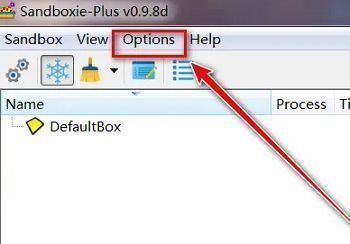
Sandboxie软件界面顶部的Options菜单按钮特写

打开全局配置界面

在下拉菜单中选择"Global Settings"(全局设置),这将打开一个独立窗口,允许你对整个程序的行为进行统一管理。此处的设置会影响所有沙盒环境,因此是进行语言更改的理想位置。
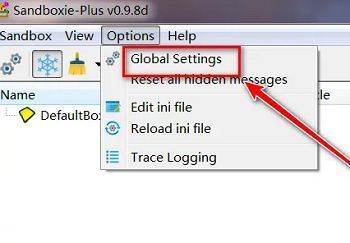
Sandboxie全局设置选项在菜单中的位置展示

定位语言配置项

在全局设置窗口的左侧导航栏中,点击"General Config"(常规配置),进入基础设置页面。这里集中了包括启动行为、界面外观和语言选项在内的多项常用功能,界面清晰,易于查找。
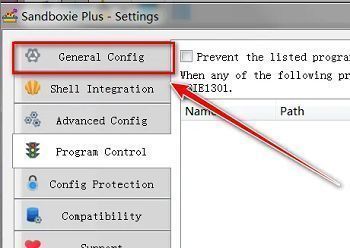
Sandboxie左侧设置栏中General Config选项的界面截图

选择简体中文语言

在右侧设置区域找到"UI Language"(用户界面语言)选项,点击其右侧的下拉箭头,展开可用语言列表。在列表中选择"简体中文",系统会提示需要重启生效。这一步骤即时生效,无需额外确认。
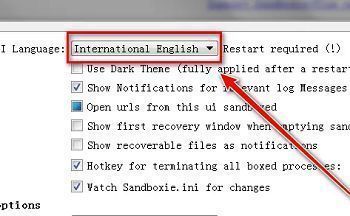
UI Language下拉菜单中选择简体中文的界面细节

完成设置并重启电脑

选择语言后,保存设置并关闭Sandboxie。为了确保语言更改完全生效,建议重新启动计算机。重启后再次打开软件,界面将全面显示为简体中文,操作更加得心应手,提升使用效率与体验。
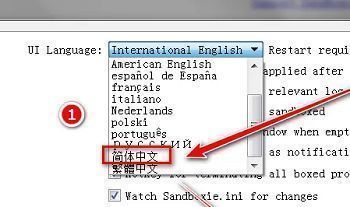
Sandboxie设置界面中已选中简体中文的最终状态截图

相关软件 2026

卧牛玩

陌生来电要警惕,分享屏幕别随意,未知链接不点击,个人信息不透露,转账汇款多核实,骗局千万要记牢。
有效预防诈骗,请安装国家反诈中心APP!























