Flash中心安装问题全解析
近期不少用户反馈在安装Flash中心时遇到失败问题,影响了插件的正常使用。作为一款便捷的插件管理工具,Flash中心依赖系统环境的纯净性,而旧版Adobe Flash组件残留往往是导致安装失败的核心原因。本文将为你提供一套完整、高效的解决方案,帮助你快速排除故障,顺利完成安装。
清理旧版Flash程序
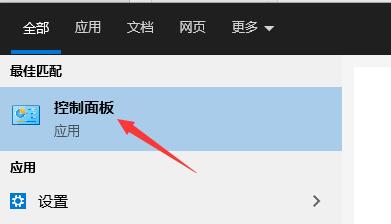
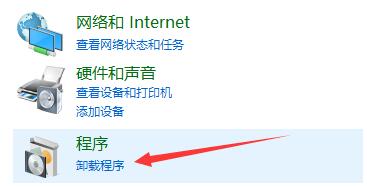
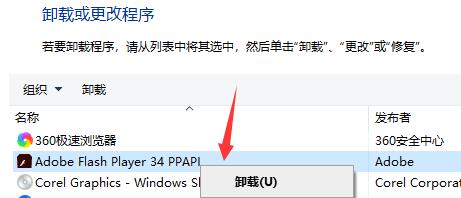
首先,点击左下角任务栏中的“开始”按钮,在搜索框中输入“控制面板”并打开。进入控制面板后,选择“程序”分类下的“卸载程序”功能,查看已安装的软件列表。
删除残留Flash文件夹
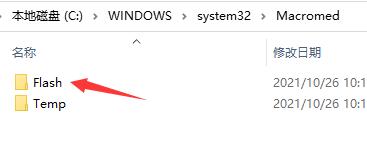
在卸载程序列表中,找到“Adobe Flash Player”,右键选择“卸载”,彻底移除该组件。卸载完成后,前往系统路径“C:\WINDOWS\system32\Macromed”目录下,查找是否存在名为“flash”的文件夹。若存在,请右键将其删除,以清除可能残留的文件数据。
进入注册表编辑器
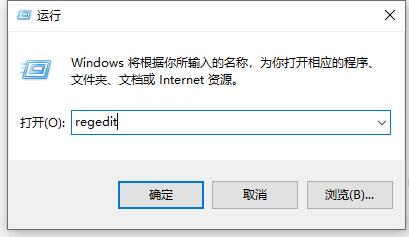
按下键盘上的“Win + R”组合快捷键,调出“运行”窗口。在输入框中键入“regedit”,然后点击“确定”或按回车键,即可打开Windows注册表编辑器。操作时请确保以管理员权限运行,避免权限不足导致修改失败。
定位并清理注册表项
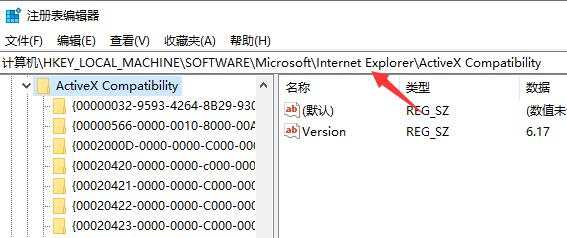
进入注册表编辑器后,在顶部地址栏中粘贴以下路径并回车:HKEY_LOCAL_MACHINE\SOFTWARE\Microsoft\Internet Explorer\ActiveX Compatibility,快速定位到ActiveX兼容性设置区域。
删除关键冲突项
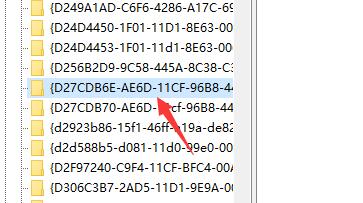
在ActiveX Compatibility目录下,查找两个特定的注册表项:“{D27CDB6E-AE6D-11CF-96B8-444553540000}”和“{D3F97240-C9F4-11CF-BFC7-00A0C90C2BDB}”。这两个项通常与旧版Flash控件冲突有关。右键逐一删除它们,可有效解除系统对Flash组件的锁定状态,为Flash中心的安装扫清障碍。