飞书怎么切换主题模式?超详细教程一键掌握!

发布时间:2025-09-04 17:46:53阅读:79762
  • 飞书mac版 v7.44.6官方版2026正版下载 - 卧牛玩
    飞书Mac版:企业高效协作新体验飞书作为一款专为企业打造的沟通与协作平台,持续优化办公效率,其Mac版本v7.44.6官方版更是集成了即时通讯、视频会议、日历管理、云文档协作以及OKR目标管理等核心功能,全面覆盖企业
    效率办公大小:478.14M更新时间:2025-06-18
    版本: Mac版
    立即下载

飞书主题切换全攻略

作为一款专为现代企业打造的高效办公平台,飞书凭借其智能化的功能设计和人性化的界面体验,赢得了广大用户的青睐。在日常使用中,许多用户希望根据工作环境或个人喜好调整界面视觉风格,而切换主题模式正是实现这一需求的关键操作。尽管功能实用,但仍有部分用户对具体操作流程不够熟悉。本文将为你带来清晰、直观的主题模式切换指南,助你轻松完成个性化设置。

第一步:进入个人头像菜单

启动飞书客户端后,首先在主界面左上角找到自己的用户头像框,双击或单击该区域即可弹出个人功能菜单,为后续设置做好准备。

飞书主界面左上角用户头像位置示意图,红色箭头指向头像框

第二步:打开系统设置选项

在头像下拉菜单中,浏览并点击底部的“设置”入口,进入飞书的全局配置界面,这里集中管理着账号、通知、隐私及外观等核心功能。

飞书头像菜单展开状态,设置选项被高亮显示

第三步:定位通用设置栏目

进入设置页面后,左侧会呈现多个功能分类栏。点击其中的“通用”选项,即可在右侧主区域查看与界面显示、启动行为等相关的基本设置项。

飞书设置界面左侧导航栏,通用选项处于选中状态

第四步:选择心仪的主题模式

在“通用”设置的右侧区域,找到“主题模式”选项,系统通常提供“浅色”、“深色”以及“跟随系统”三种模式。根据当前使用场景自由选择,例如夜间办公推荐使用深色模式以减轻视觉疲劳。
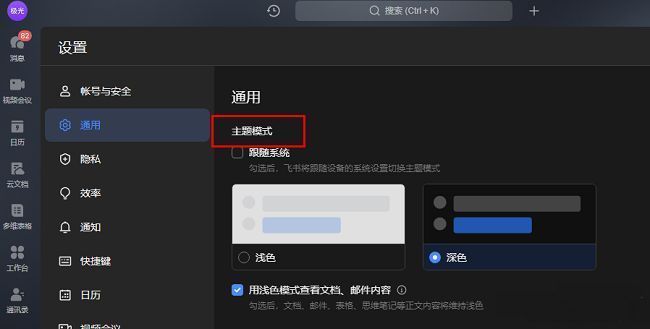
飞书通用设置页面中主题模式选项的三种选择状态展示

卧牛玩

陌生来电要警惕,分享屏幕别随意,未知链接不点击,个人信息不透露,转账汇款多核实,骗局千万要记牢。
有效预防诈骗,请安装国家反诈中心APP!























