软件功能简介与语言设置重要性
ABBYY FineReader是一款功能强大的OCR识别与PDF编辑一体化工具,广泛应用于文档数字化、格式转换和文本提取等场景。对于中文用户而言,将界面语言调整为中文能显著提升操作体验和使用效率。本文将详细介绍如何在ABBYY FineReader中完成中文语言设置,帮助新手用户快速上手。
进入软件设置界面
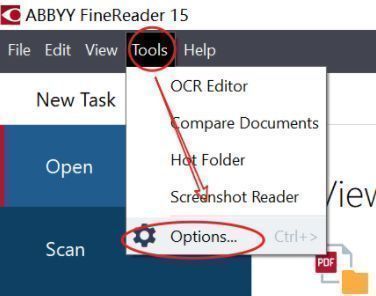
启动ABBYY FineReader后,首先点击顶部菜单栏中的“Tools”选项,随后在下拉菜单中选择“Options”,即可进入系统配置窗口,这是进行语言更改的第一步。
切换至其他设置选项
在弹出的选项窗口中,找到并点击左侧列表中的“Others”(其他)选项,该页面集中管理包括语言、更新、默认格式在内的多项高级设置。

修改界面显示语言
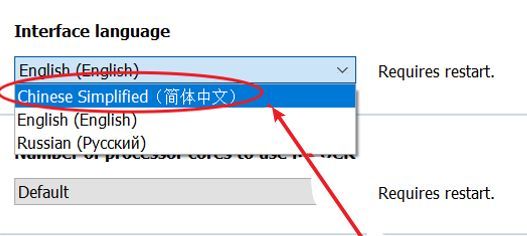
在“Others”设置页面中,定位到“Interface Language”(界面语言)选项,点击其右侧的下拉菜单,在弹出的语言列表中选择“简体中文”。
应用更改并重启软件
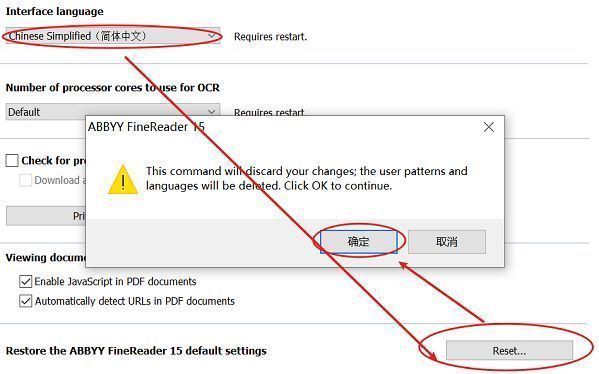
选择中文后,点击窗口右下角的“Reset”按钮,软件会提示需要重启以应用新语言设置。确认提示框中的“确定”选项,随后软件将自动重启并以中文界面重新加载。
查看设置完成效果
重启完成后,软件整体界面已成功切换为简体中文,包括菜单栏、工具选项和提示信息均以中文显示,极大地方便了中文用户的日常操作。