smartpss监控通道管理详解
smartpss作为一款专业的网络视频监控管理工具,广泛应用于安防系统中,支持对多台录像机和摄像头的集中管理。其中,通道管理是使用过程中的核心操作之一,合理配置通道名称与视频叠加信息,不仅能提升监控效率,还能在回放和查看时更加直观清晰。本文将深入解析smartpss中如何对录像机和摄像头的通道进行精细化管理,帮助用户快速上手并优化使用体验。
录像机通道设置步骤
在smartpss主界面中,用户可通过鼠标右键点击目标通道,选择“修改通道名称”,实现对通道的个性化命名,便于后续识别与管理。
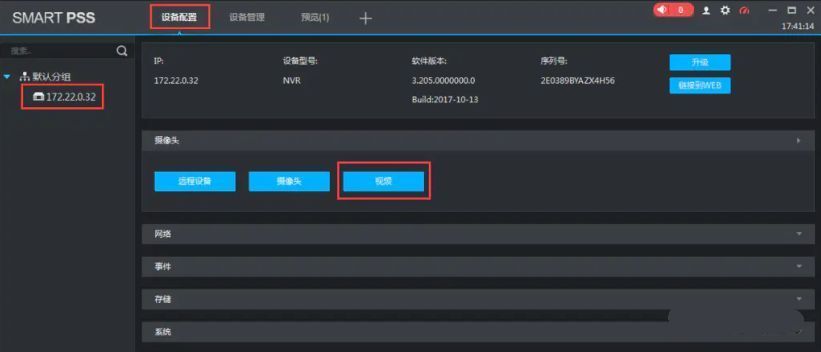
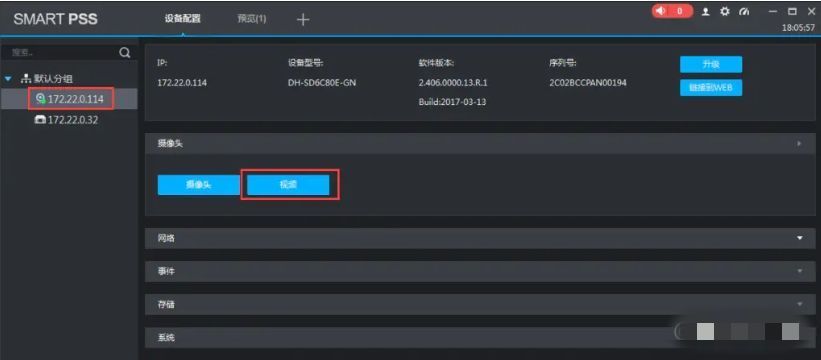
接着进入“设备配置”界面,选择对应的录像机设备,进入“摄像头”-“视频”设置模块,进一步调整视频参数。
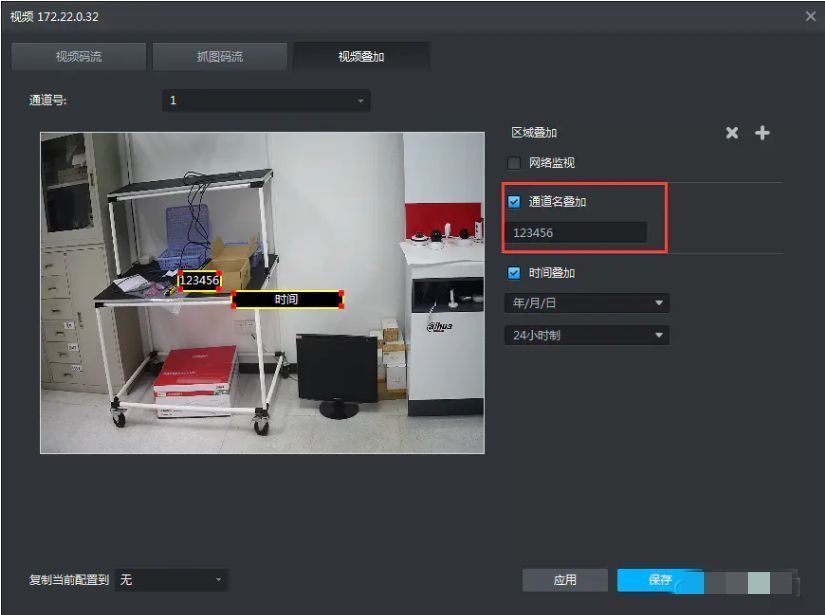
在“视频叠加”选项中,启用“通道名叠加”功能,并点击“应用”和“保存”确认设置,确保通道名称能实时显示在监控画面中。
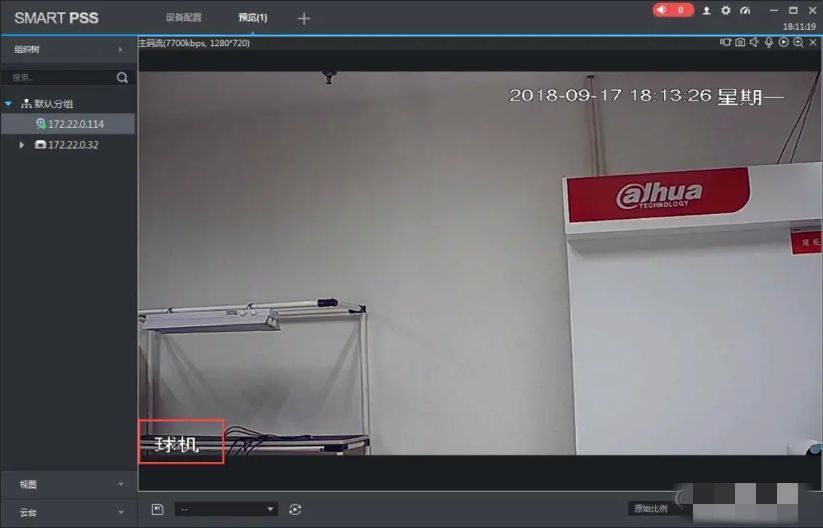
设置完成后,可在预览画面中看到通道名称已成功叠加显示,提升监控画面的可读性与实用性。
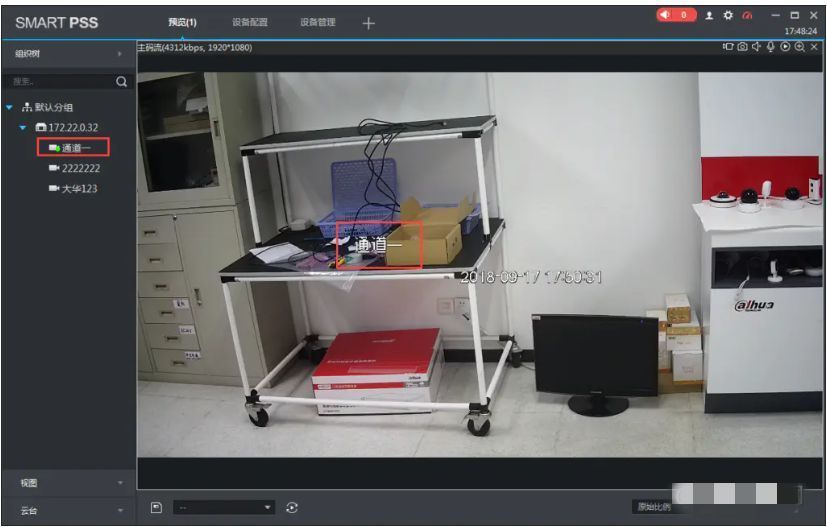
摄像头通道配置方法
需要注意的是,摄像头的通道名称无法在预览界面直接修改,必须进入“设备配置”中进行调整。
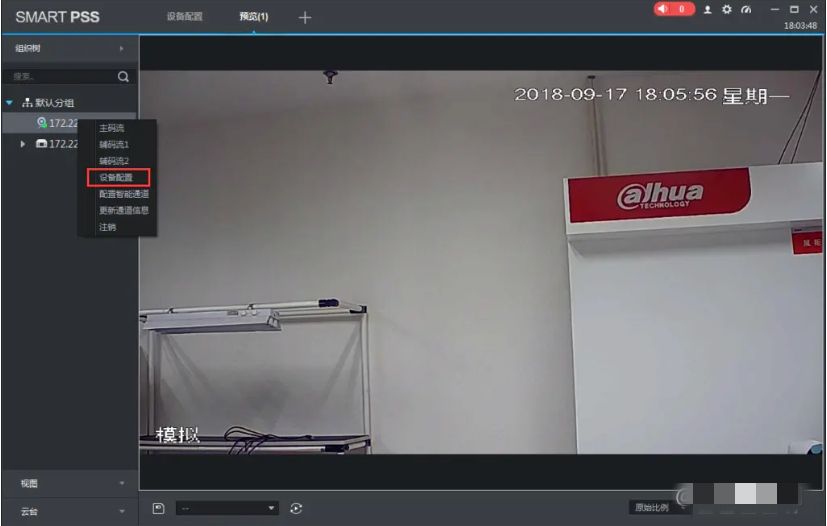
选中目标摄像头后,进入“摄像头-视频”设置页面,进入高级配置选项。
在“视频叠加”功能中,开启“开关启用”状态,输入新的通道名称后点击“应用”并“保存”设置,完成命名更改。
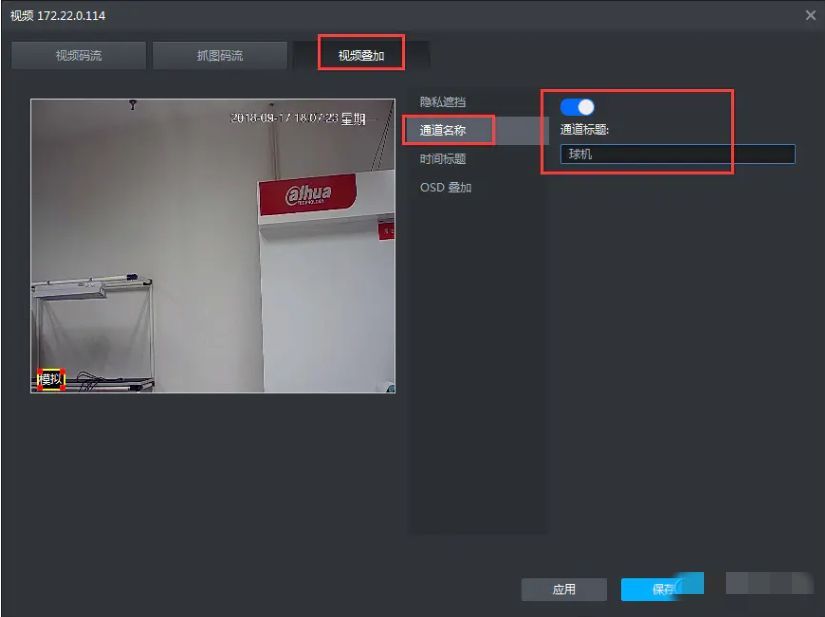
最终效果可在监控画面中实时查看,通道名称清晰显示,便于区分不同区域的监控画面。