软件简介与使用背景
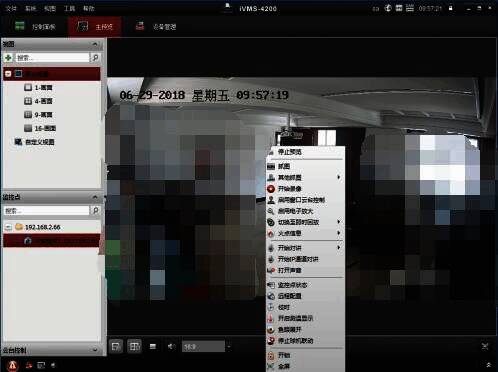
海康威视作为全球领先的安防设备供应商,其推出的iVMS-4200网络视频监控软件广泛应用于家庭、企业以及公共场所的视频监控管理。对于初次接触该软件的用户来说,了解基本的操作流程至关重要。本文将详细介绍如何登录并添加监控设备,帮助你快速掌握核心功能。
登录海康威视iVMS-4200客户端
在安装完成后,首次运行iVMS-4200客户端前,需输入之前设置好的账号和密码进行登录。该账号为本地配置信息,仅用于进入软件主界面。
进入软件主界面
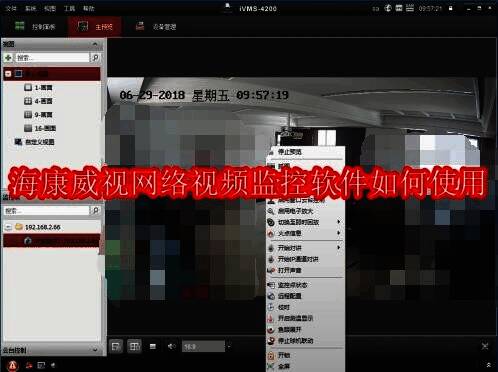
成功登录后,系统会跳转至iVMS-4200主界面。此界面集成了设备管理、实时预览、录像回放等主要功能模块,用户可在此进行后续操作。

添加监控设备步骤
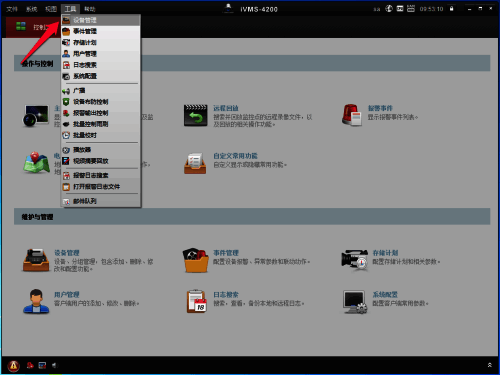
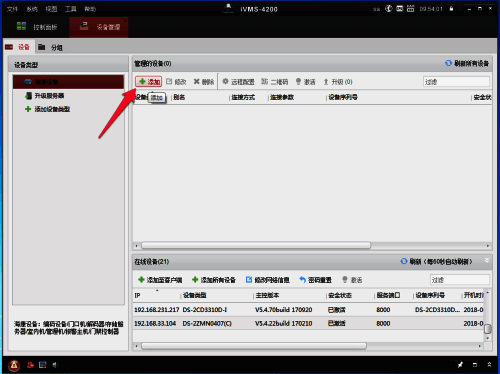
点击顶部菜单栏“工具” → “设备管理”,打开设备管理窗口。随后点击“添加”按钮,开始配置新设备。
填写设备信息
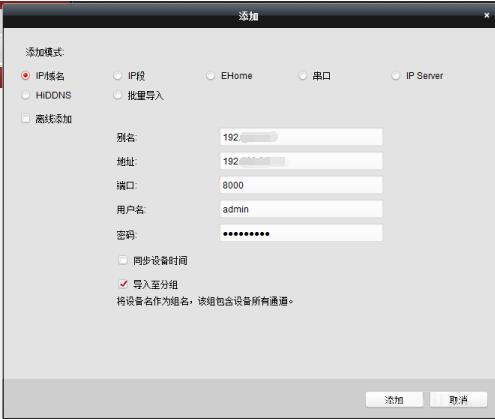
在弹出的添加设备对话框中,依次填写以下信息:
- 别名:自定义设备名称,建议使用IP地址命名以便识别
- 地址:设备的IP地址
- 端口:设备通信端口号
- 用户名:设备登录账户
- 密码:对应账户的密码
确认无误后点击“添加”,完成设备注册。
查看已添加设备
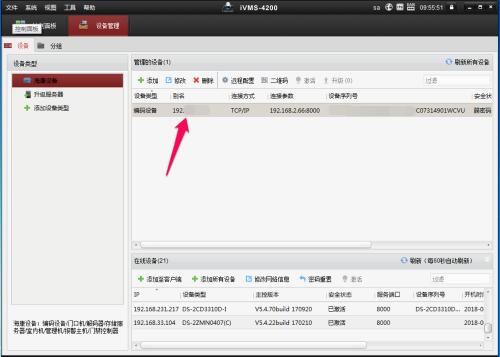
添加完成后,可在“设备管理”界面看到刚刚添加的设备列表,表示设备已成功连接至系统。
开启实时监控画面
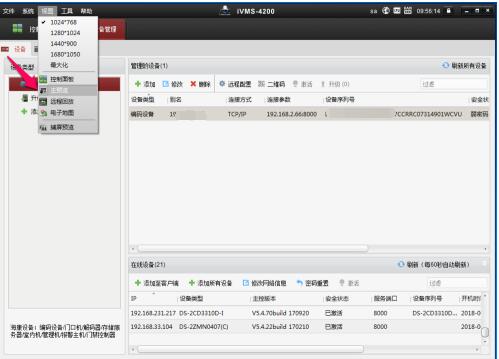
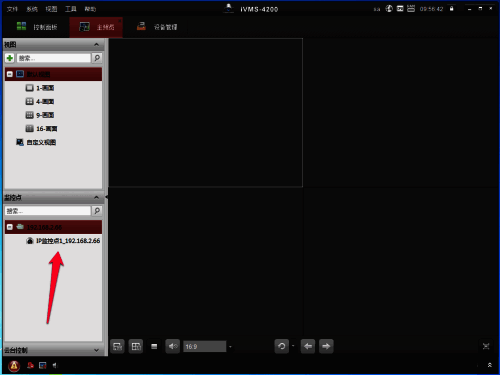
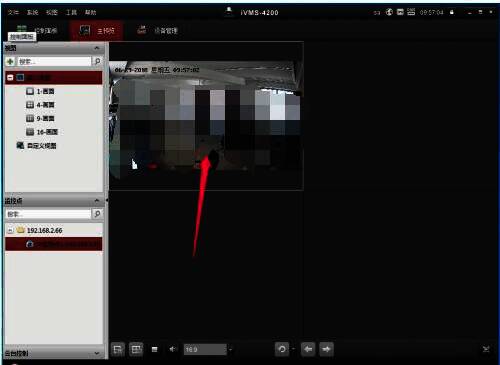
选择顶部菜单“视图” → “主预览”,进入主预览界面。在左侧“监控点栏目”中可以看到已添加的设备。
启动视频监控
双击“监控点”下的设备名称,右侧区域即刻显示实时监控画面。支持多画面同时查看,满足不同场景需求。
高级功能操作说明
在四画面模式下,再次双击某个画面可进入全屏放大状态。此时可在画面中央右键调出快捷菜单,执行如抓图、录像、对讲、校时等操作。注意,部分功能依赖硬件支持。