问题背景与解决方案概述
近期,不少用户反馈在使用谷歌浏览器时遇到网页内容显示不全的问题,严重影响浏览体验。该问题通常与系统区域设置不兼容有关,尤其在中文语言环境下更容易出现。通过调整系统区域设置为标准英文格式,可有效解决此类页面渲染异常的情况,操作简单且成功率高。
进入系统设置界面
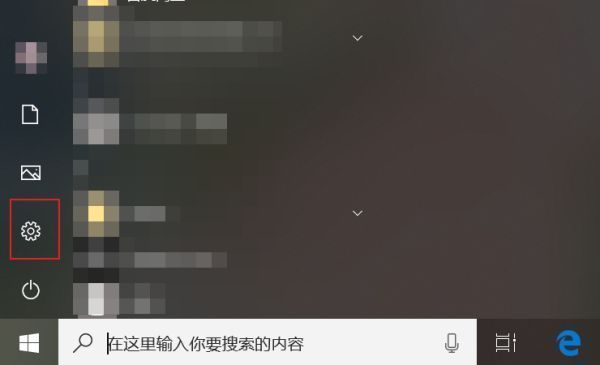
首先,点击电脑左下角的“开始”菜单按钮,打开后选择列表中的“设置”选项,进入Windows系统设置主界面。
选择时间和语言设置
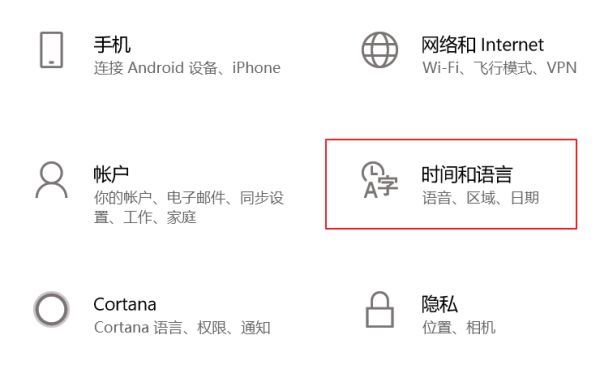
在设置窗口中,找到并点击“时间和语言”选项,这是管理语言、区域和时间格式的核心配置页面。
进入区域和语言管理
在左侧功能栏中,点击“区域和语言”选项,进入更详细的地区与语言配置界面。
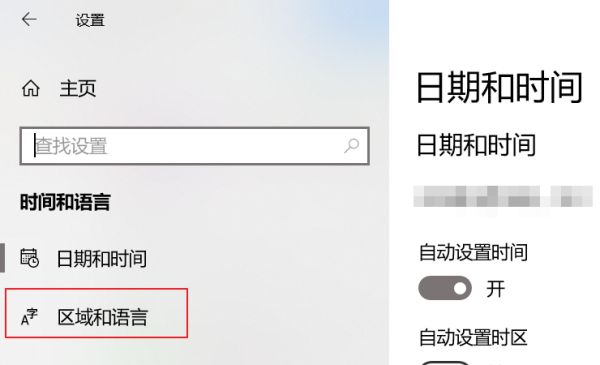
访问高级语言设置
在“相关设置”区域,点击“管理语言设置”链接,进入系统级别的语言支持配置。
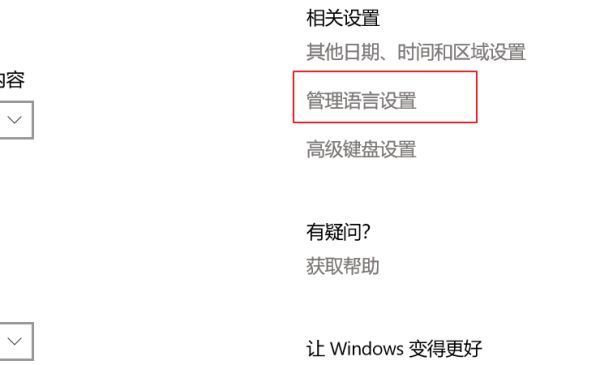
更改系统区域设置
在弹出的控制面板窗口中,点击“更改系统区域设置”按钮,准备对底层区域格式进行调整。

应用英文区域格式
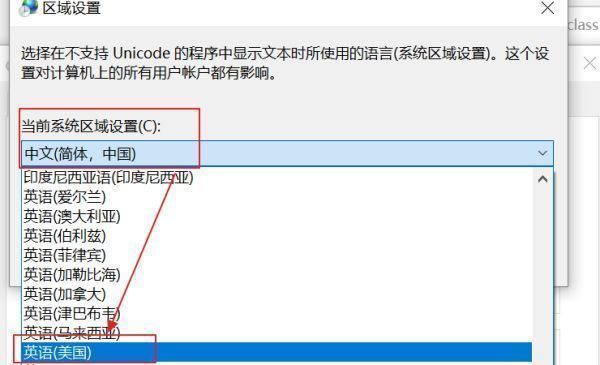
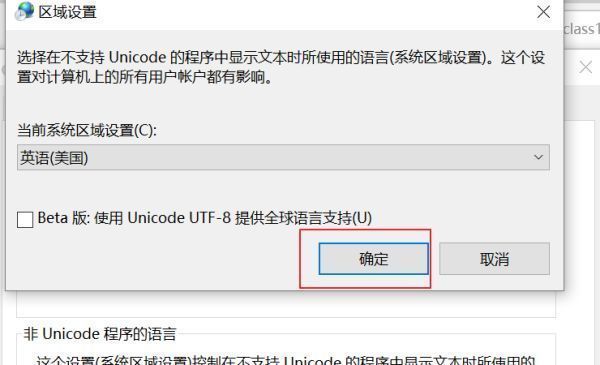
在弹出的设置窗口中,将“当前系统区域设置”修改为“英语(美国)”,然后点击“确定”保存更改。系统可能会提示需要重启以生效,请按提示操作。