为什么需要禁用NVIDIA驱动自动启动
许多用户在使用搭载NVIDIA显卡的电脑时,可能会发现系统开机后自动加载显卡驱动及相关服务,不仅占用系统资源,还可能影响开机速度。尤其对于部分仅使用集成显卡的用户或追求极致启动效率的玩家而言,手动管理NVIDIA服务的启动状态显得尤为重要。本文将手把手教你如何彻底禁止NVIDIA显卡驱动程序自动启动,优化系统性能。
进入计算机管理界面
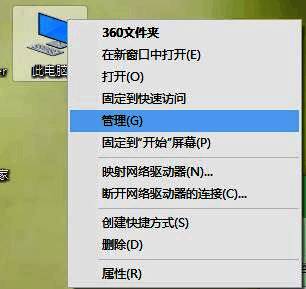
首先,右键点击桌面上的“此电脑”图标,在弹出的菜单中选择“管理”,即可打开“计算机管理”窗口。这是操作系统中用于配置高级系统功能的核心工具之一,后续操作将在此界面中进行。
打开服务管理模块
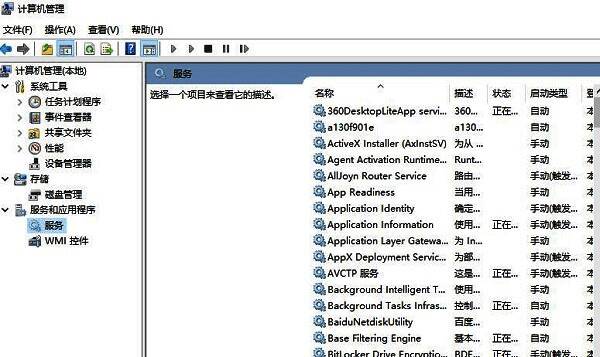
在“计算机管理”左侧导航栏中,找到并点击“服务和应用程序”下的“服务”选项。该模块列出了系统中所有后台运行的服务进程,是控制系统服务启动行为的关键入口。
定位并配置NVIDIA显示驱动服务
在右侧服务列表中,找到名为“NVIDIA Display Driver Service”的条目,双击打开其属性设置窗口。在“常规”选项卡下,将“启动类型”由“自动”更改为“禁用”,然后点击“应用”和“确定”保存更改。这一步可防止该核心驱动服务随系统启动而自动运行。
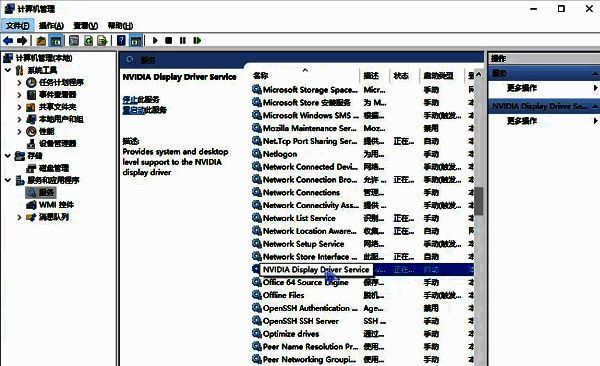
立即停止正在运行的服务
若该服务当前正在运行,还需右键点击“NVIDIA Display Driver Service”,从上下文菜单中选择“停止”,以立即终止其运行。此举可确保设置生效前无后台进程干扰。
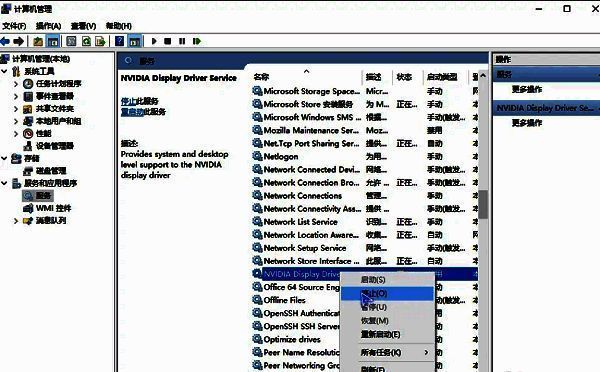
通过任务管理器管理启动项
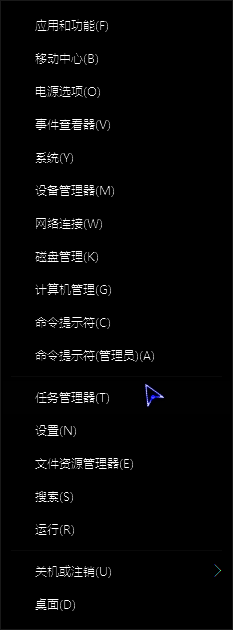
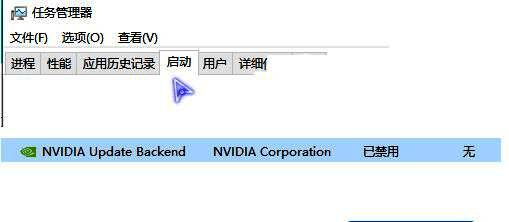
接下来,右键点击任务栏左下角的“开始”按钮,选择“任务管理器”。切换到上方的“启动”选项卡,在列表中找到与NVIDIA相关的驱动更新或控制面板启动项(如“NVIDIA Control Panel”或“NVIDIA GeForce Experience”),右键选择“禁用”,从而阻止其随系统开机自启。