强大解码性能,PotPlayer成影音播放首选
进入设置界面的快捷操作
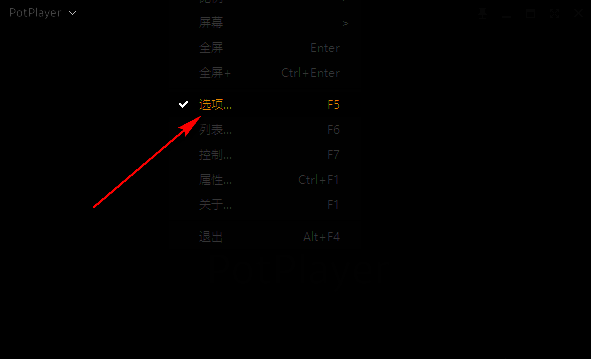
首先,双击启动PotPlayer播放器,在主界面任意空白区域点击鼠标右键,从弹出的菜单中选择“选项”命令,即可进入程序的核心配置窗口。该界面集中了播放、音频、视频、字幕等各类高级设置,是进行个性化调整的关键入口。
定位声音设置中的音频处理选项
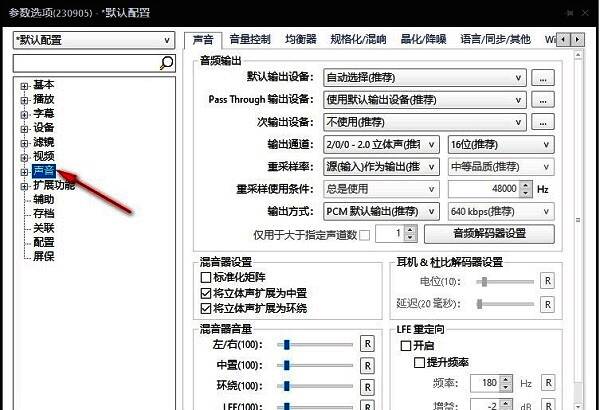
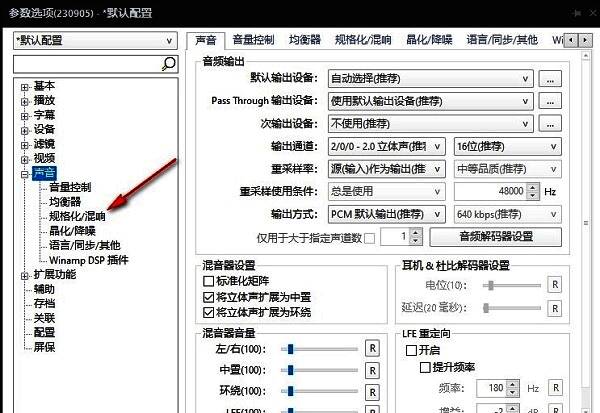
进入选项窗口后,左侧为分类导航栏。找到并点击“声音”分类,系统将显示与音频输出相关的各项参数。接着在子菜单中选择“规格化/混响”功能模块,此处用于调节音量平衡与音频增强效果,确保不同音源在播放时音量保持一致。
关闭特定限制以实现全场景音频规格化
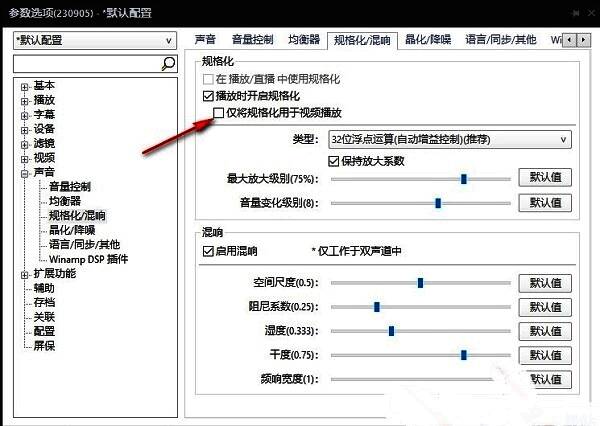
在“规格化/混响”设置区域,向下滑动至“仅将规格化用于视频播放”选项。默认状态下该功能可能处于勾选状态,意味着只有播放视频时才会启用音量规格化。若希望在纯音频文件(如MP3)播放时也享受稳定的音量输出,需手动取消该复选框的勾选状态。完成设置后,点击窗口底部的“确定”按钮保存更改。
此后,无论播放视频还是音频文件,PotPlayer都将统一应用音量规格化处理,有效避免因文件来源不同而导致的音量忽大忽小问题,显著提升整体听觉体验。