Steam云同步失败?一招教你轻松解决!

发布时间:2025-09-01 14:19:37阅读:7119
  • Steam Mac版2026正版下载 - 卧牛玩
    Steam Mac版:苹果用户的掌上游戏乐园对于Mac用户而言,Steam Mac版无疑是一大福音。作为全球领先的游戏平台之一,Steam为苹果电脑用户提供了丰富多样的游戏资源,涵盖动作、冒险、射击、角色扮演等多种类型。无论是
    系统工具大小:3.22MB更新时间:2025-07-18
    版本: 电脑版Mac版
    立即下载

Steam云同步问题频发?这些原因你得知道

作为全球最受欢迎的数字游戏分发平台之一,Steam不仅为玩家提供了海量游戏资源,还通过云存档功能实现了跨设备的游戏进度同步。然而,不少用户近期反馈遇到了“云状态无法同步”的问题,导致游戏进度丢失或无法在不同设备间无缝衔接。这一问题通常源于网络连接不稳定、云同步功能被意外关闭,或是游戏本地文件损坏。幸运的是,通过一系列简单操作即可快速排查并修复。

检查游戏文件完整性,排除本地异常

首先建议从游戏本地文件入手,确认是否存在数据损坏。打开Steam客户端后,找到出现问题的游戏,右键点击并选择“属性”选项,进入新窗口后切换至“本地文件”标签页,点击“验证游戏文件的完整性”。该功能将自动扫描并修复缺失或异常的文件,有效解决因文件错误导致的云同步失败问题。
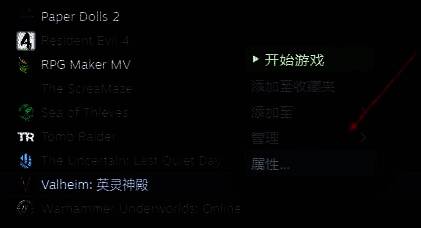
Steam游戏属性界面,右键菜单中显示‘验证游戏文件的完整性’选项

进入设置中心开启云服务同步功能

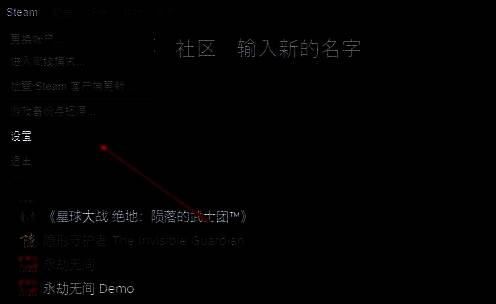
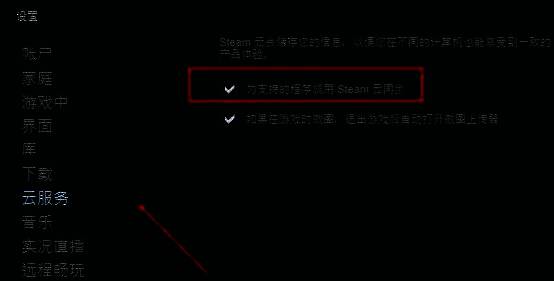
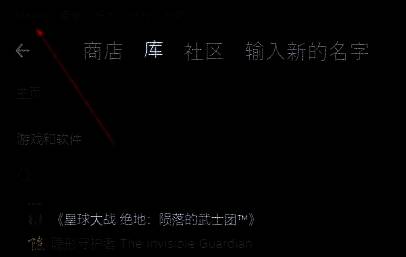
若文件验证无误但问题依旧,需检查云同步功能是否被关闭。点击Steam客户端左上角的“Steam”菜单,选择“设置”进入系统配置界面。在左侧功能栏中选择“云服务”,查看右侧“启用Steam云同步”选项是否已勾选。若未启用,请手动勾选该选项,并确保当前网络连接正常,以便客户端能及时上传和下载存档数据。
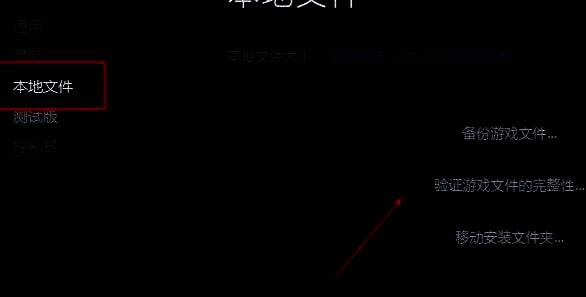
Steam本地文件验证界面,按钮高亮显示正在进行文件校验

Steam菜单栏展开状态,鼠标悬停在‘设置’选项上

Steam设置窗口界面,左侧选中‘云服务’标签

Steam云服务设置页面,‘启用Steam云同步’复选框已被勾选

相关软件 2026

卧牛玩

陌生来电要警惕,分享屏幕别随意,未知链接不点击,个人信息不透露,转账汇款多核实,骗局千万要记牢。
有效预防诈骗,请安装国家反诈中心APP!