猎豹浏览器缓存清理全攻略,一招搞定卡顿烦恼!

发布时间:2025-09-01 02:56:20阅读:61111
  • 猎豹浏览器 2025手机版 V4.68.02026正版下载 - 卧牛玩
    猎豹浏览器2025手机版:极速安全的移动浏览新体验猎豹浏览器2025手机版作为一款专注于速度与安全性兼具的移动端浏览器,凭借其轻量化的体积和高效的运行机制,迅速在用户群体中赢得口碑。它不仅显著提升网页加载速度
    网络通讯大小:16.92MB更新时间:2025-07-18
    立即下载

高效清理缓存,提升浏览体验

在日常使用中,猎豹浏览器凭借其轻快流畅的性能和简洁直观的界面,成为不少用户上网冲浪的首选工具。然而长时间使用后,浏览器会积累大量缓存数据,可能导致运行变慢或页面加载异常。因此,定期清理浏览数据显得尤为重要。掌握正确的清理方法,不仅能释放设备存储空间,还能有效提升浏览器的响应速度与稳定性。

进入个人中心开启清理设置

首先,双击启动猎豹浏览器,在主界面左上角找到并点击用户头像图标,进入个人中心菜单。此处集中了账户管理、隐私设置及数据清理等多项功能,是进行浏览器维护的关键入口。
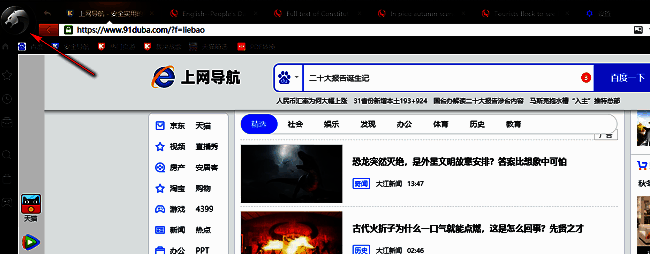
猎豹浏览器主界面左上角头像位置示意图,红色箭头指向圆形头像按钮

选择清除浏览数据选项

在弹出的下拉菜单底部,点击“清除浏览数据”选项,系统将跳转至数据管理界面。该功能支持对多种类型的缓存信息进行自定义清理,满足不同用户的隐私保护与性能优化需求。
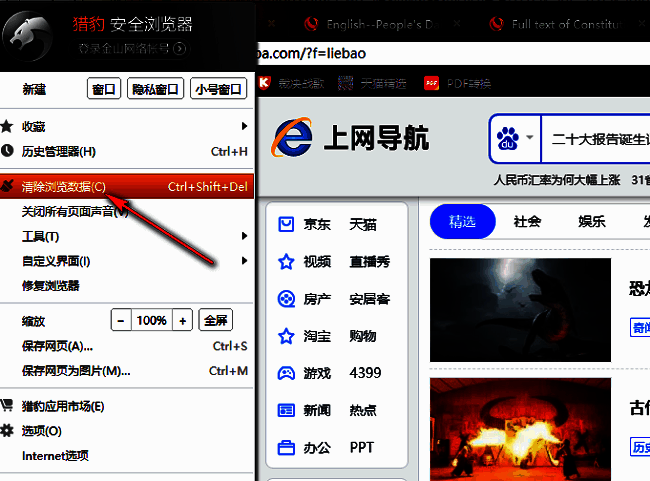
下拉菜单中“清除浏览数据”选项高亮显示,位于列表下方

设定清理时间范围

在清除数据窗口中,首先选择需要清理的时间范围,例如“最近一小时”、“今日”或“全部时间”。若希望彻底释放空间,建议选择“全部时间”,以确保无残留历史记录遗留。
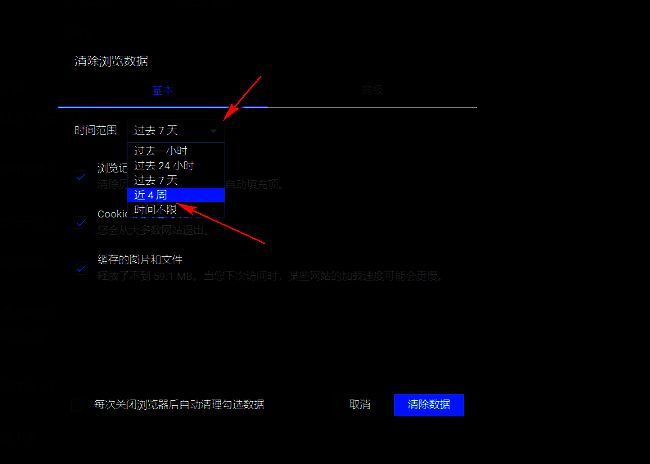
清除浏览数据弹窗界面,时间范围下拉菜单展开,显示可选时间段

勾选数据类型并执行清理

接下来,在列表中勾选要清除的内容类型,包括浏览历史、缓存文件、Cookie、下载记录等。根据实际需求灵活选择,例如仅清理缓存可保留登录状态。确认无误后,点击底部“清除数据”按钮,浏览器将自动完成清理流程。
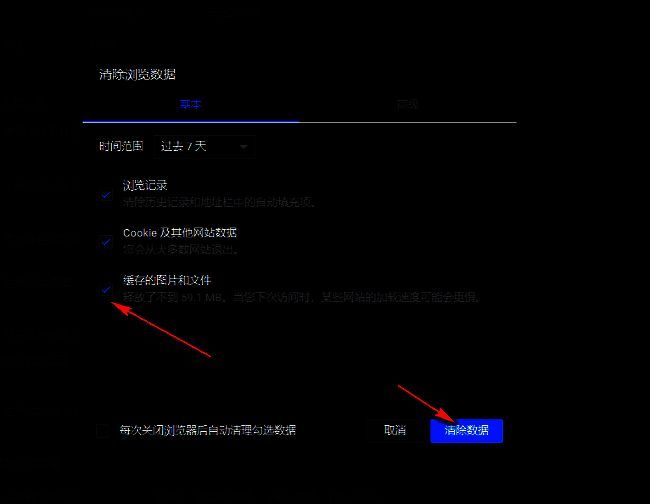

数据类型勾选界面,缓存文件、Cookie等选项已被选中,清除数据按钮位于右下角

卧牛玩

陌生来电要警惕,分享屏幕别随意,未知链接不点击,个人信息不透露,转账汇款多核实,骗局千万要记牢。
有效预防诈骗,请安装国家反诈中心APP!






















