软件基础设置指南
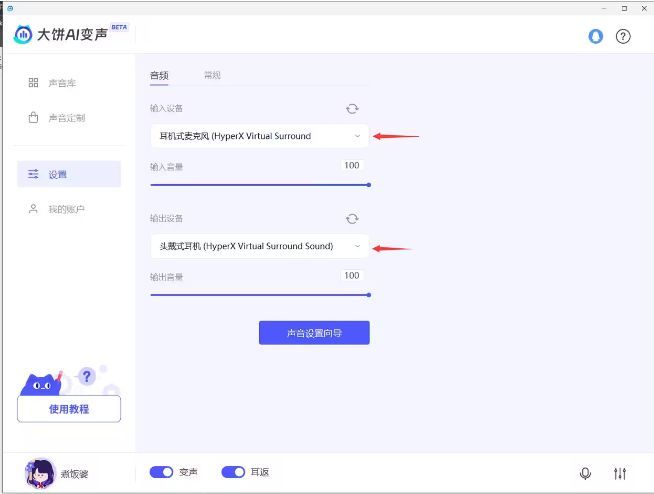
大饼AI变声器凭借其智能高效的语音处理技术,成为众多用户在直播、语音聊天或内容创作中的得力助手。为了让用户快速上手,首先需要完成基础设备配置。打开软件后,进入左侧菜单栏的“设置”界面,将“输入设备”和“输出设备”分别设定为“耳机麦克风”和“耳机扬声器”,确保音频信号正常传输。
系统声音播放端配置
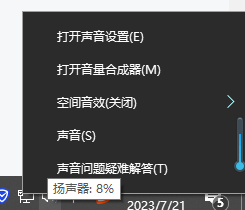
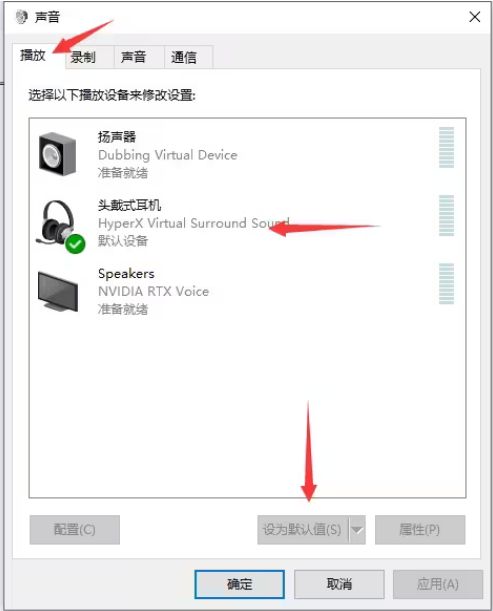
完成软件内部设置后,需同步调整系统音频设置。右键点击任务栏右下角的小喇叭图标,从弹出菜单中选择“声音”选项,进入系统音频管理窗口。切换至“播放”选项卡,找到当前使用的耳机设备,选中后点击“设为默认值”,确保变声后的音频能通过耳机正常播放。
录音设备与虚拟声卡绑定
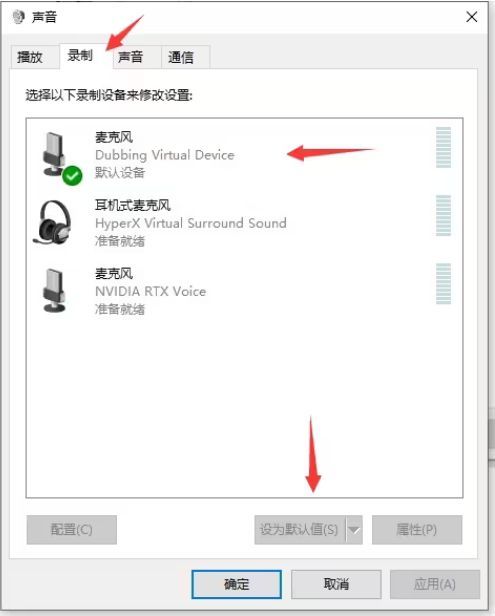
接下来是关键步骤——录音设备的配置。在同一个“声音”设置窗口中,切换到“录制”选项卡,找到名为“Dubbing Virtual Device(大饼AI变声器内置虚拟声卡)”的设备,选中后点击“设为默认值”。这一步将系统麦克风输入与变声器虚拟声卡绑定,实现语音实时变声处理。
完成设置并重启生效
所有配置完成后,建议退出大饼AI变声器并重新启动软件,以确保所有设置项成功加载并生效。重启后即可开始体验多样化的变声效果,无论是搞怪音色还是角色扮演语音,都能轻松实现,极大提升语音互动的趣味性与沉浸感。