轻松切换界面语言,提升使用体验
MindManager作为一款功能强大的思维导图软件,广泛应用于项目管理、学习笔记和创意构思等多个领域。对于国内用户而言,将界面语言调整为中文能够显著提升操作效率与使用舒适度。许多新手在初次使用时不清楚如何进行语言设置,本文将手把手带你完成从英文到简体中文的完整切换流程。
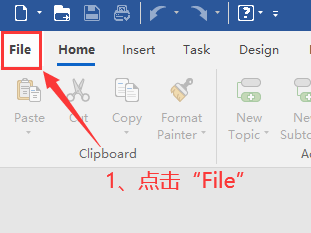
进入文件菜单开启设置路径
启动MindManager后,首先点击软件左上角的"File"(文件)按钮,进入系统设置入口。这一步是进入语言配置的关键起点,确保你在主界面操作而非编辑模式下进行。
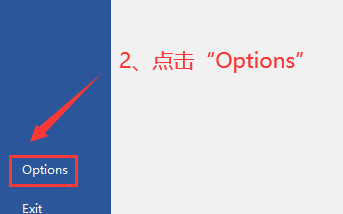
打开选项窗口进入高级设置
在左侧弹出的菜单中,选择底部的"Options"(选项)命令,这将打开一个独立的设置窗口,允许用户对软件的多种参数进行自定义调整。
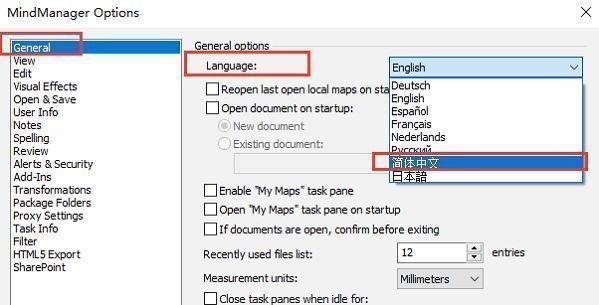
选择简体中文并确认更改
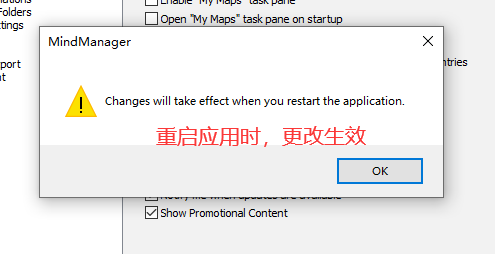
在选项窗口的左侧栏中找到"Ceneral"(应为General,程序显示可能存在拼写错误),点击后在右侧找到"Language"(语言)下拉菜单。点击下拉箭头,在列表中选择“简体中文”选项。随后系统会弹出提示框,告知你需要重启软件以使更改生效,点击"OK"确认即可。
重启软件完成语言切换
关闭当前的MindManager程序,然后重新启动。此时你会发现整个界面已成功切换为简体中文,菜单、工具栏和提示信息都将变为中文显示,极大地方便了中文用户的日常使用。