高效办公必备:有道云笔记数据导出指南
在日常学习与工作中,有道云笔记凭借其强大的文档管理、多端同步和协作功能,成为众多用户信赖的智能办公助手。
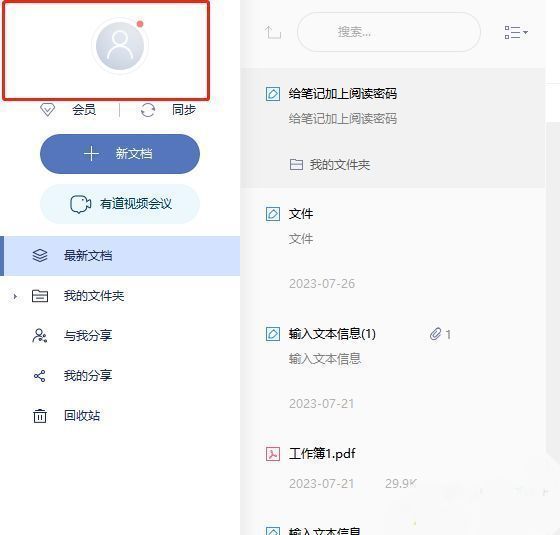
步骤一:进入个人中心设置界面
启动
步骤二:选择导入导出功能模块
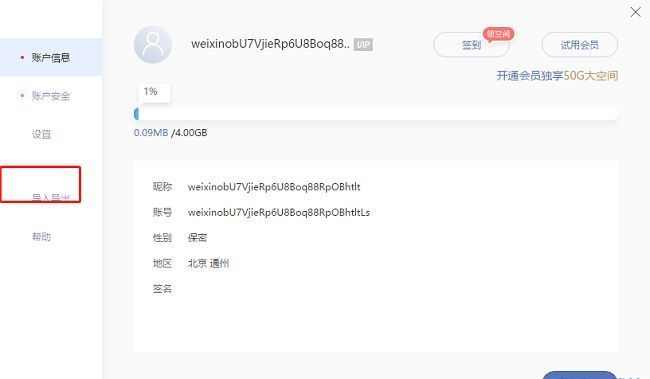
进入账户管理窗口后,在左侧功能菜单中定位到“导入导出”选项并点击。该模块专为用户设计,用于实现笔记的跨平台迁移与本地存档,支持多种格式的数据交互,是数据管理的关键环节。
步骤三:启动全部数据导出功能
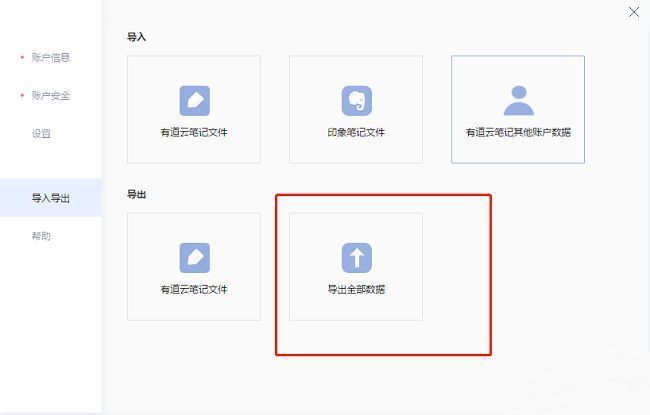
在“导入导出”界面中,点击右侧的“导出全部数据”按钮。此操作会将你账号下的所有笔记内容、附件、标签结构等完整打包,确保无一遗漏,非常适合做全面备份。
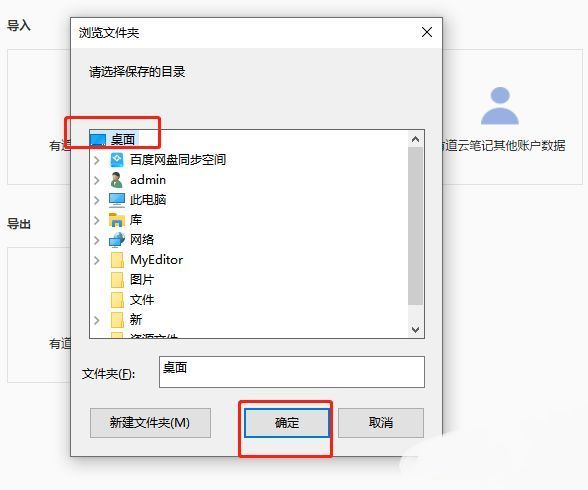
步骤四:设定本地保存路径
系统会弹出文件保存路径选择窗口,建议选择一个易于查找且存储空间充足的目录,如“文档”或外接硬盘中的指定文件夹,确认后点击“确定”开始导出进程。
步骤五:完成导出并查看结果
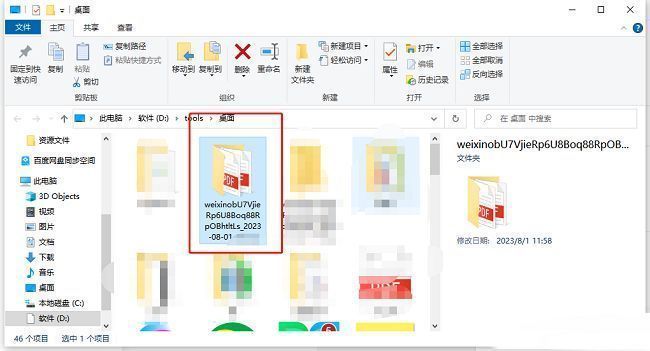
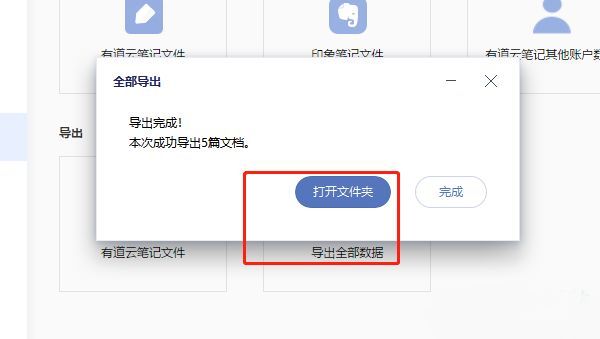
等待程序自动完成数据打包过程,进度条走完后即表示导出成功。此时可点击“打开文件夹”按钮,快速跳转至存储目录,检查导出的压缩包或文件夹是否完整可用。
最终验证导出内容完整性
进入目标文件夹后,你会看到以特定格式(如ZIP或专有格式)保存的笔记数据包,包含所有分类、时间戳和附件信息。建议定期执行此类操作,防止意外丢失重要资料。