剪映专业版隐藏技巧曝光!媒体素材优先设置一学就会

发布时间:2025-08-30 13:14:01阅读:89881
  • 剪映 V2.26.192026正版下载 - 卧牛玩
    剪映:轻松打造视频大片的神器在如今短视频盛行的时代,想要制作出高质量、富有创意的视频内容,《剪映》无疑是一款不可或缺的利器。这款由抖音官方推出的视频编辑应用,凭借其强大的功能和简洁的操作体验,迅速赢得
    拍照摄影大小:未知更新时间:2025-07-18
    立即下载

剪映功能全面升级,提升剪辑效率新方式

作为一款广受用户喜爱的视频剪辑工具,剪映凭借其直观的操作界面和强大的功能模块,已成为短视频创作者的得力助手。近期,不少用户关注到“媒体素材优先”这一实用功能,它能显著优化时间线操作体验,尤其适合处理多轨道、大体量素材的项目。本文将为你详细解析如何在剪映专业版中开启该模式,助你提升剪辑流畅度。

进入菜单栏开启设置入口

启动剪映专业版后,首先在主界面顶部找到并双击打开“菜单”选项,通常位于软件窗口的右上角区域,图标为三条横线或“菜单”文字标识。点击后会弹出一个下拉选项面板,这里集中了多个高级设置功能,是自定义工作区布局的关键入口。
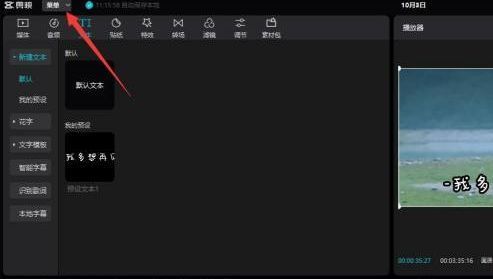
剪映专业版界面顶部菜单按钮位置示意图,箭头指向右上角的菜单入口

选择适合的布局模式

在菜单下拉列表中,向下滚动即可看到“布局模式”选项。该功能允许用户根据使用习惯切换不同的工作区排布方式,包括默认模式、编辑优先、媒体优先等多种选择。点击“布局模式”进入子菜单,准备进行下一步设置。
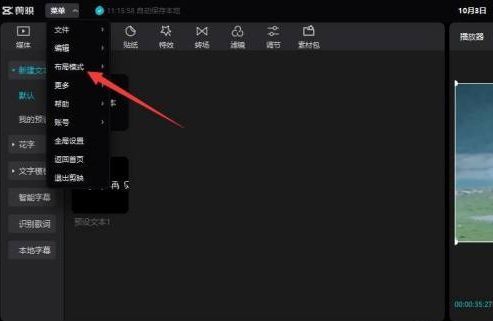
剪映布局模式选项界面,展示不同工作区布局的可选列表

启用媒体素材优先模式

在布局模式选项中,直接点击“媒体素材优先”即可完成切换。启用后,软件界面将自动调整,左侧媒体库区域会被放大突出,预览窗口和时间线相对缩小,便于用户快速浏览、搜索和拖入素材,特别适合前期素材整理阶段使用。
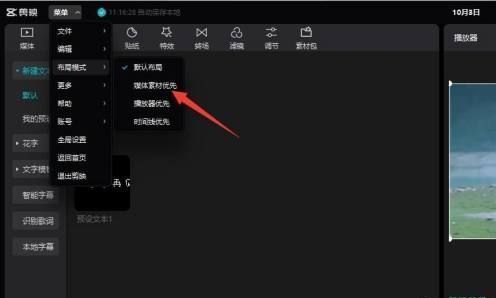

剪映设置媒体素材优先后的界面效果,左侧资源库明显放大,便于素材管理

卧牛玩

陌生来电要警惕,分享屏幕别随意,未知链接不点击,个人信息不透露,转账汇款多核实,骗局千万要记牢。
有效预防诈骗,请安装国家反诈中心APP!






















