WPS本地记录太乱?一招教你彻底清除历史痕迹!

发布时间:2025-08-28 06:55:18阅读:52381
  • WPS V12.9.12026正版下载 - 卧牛玩
    WPS:移动办公的首选套装作为一款专为iOS平台打造的轻量级办公软件,WPS由金山软件倾力推出,凭借其强大的兼容性与便捷的操作体验,迅速在iPad用户中赢得了广泛认可。无论是日常文档处理,还是企业级文件协作,WP
    手机办公大小:未知更新时间:2025-07-18
    立即下载

WPS本地记录清理全攻略

在日常办公中,WPS凭借其强大的文档处理能力与多端同步功能,成为众多用户首选的办公软件。然而,频繁打开文件会留下大量本地历史记录,不仅影响界面整洁,还可能涉及隐私安全问题。许多用户都在寻找高效清除这些记录的方法,本文将为你详细演示如何一键清除WPS的全部本地历史记录,操作简单,几步即可完成。

进入文件菜单开启设置

首先,双击启动WPS软件,确保主界面正常加载。随后,点击左上角的“文件”选项,进入文件管理页面。这一步是访问本地记录的入口,为后续操作做好准备。
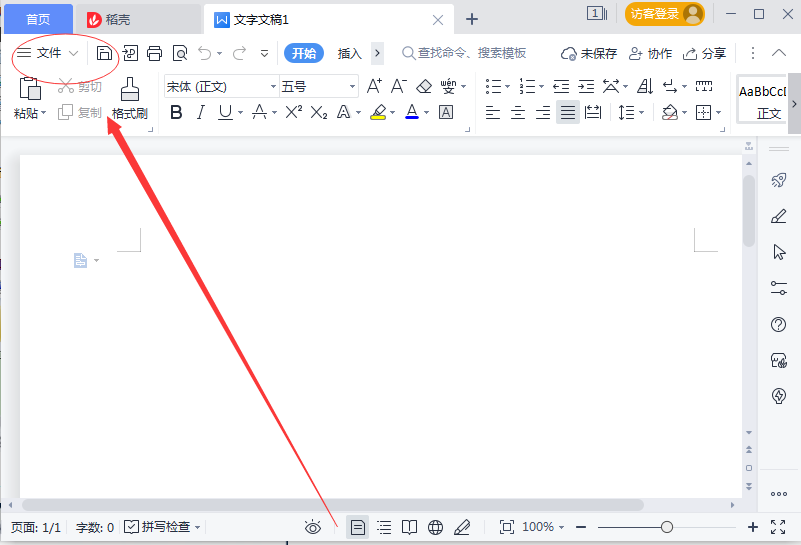
WPS软件主界面,左上角高亮显示‘文件’菜单按钮

定位历史记录区域

在新打开的界面中,将鼠标悬停在左侧导航栏中的“打开”选项上,注意无需点击。此时右侧会自动显示最近访问的文档历史列表,这些正是需要清理的本地记录内容。
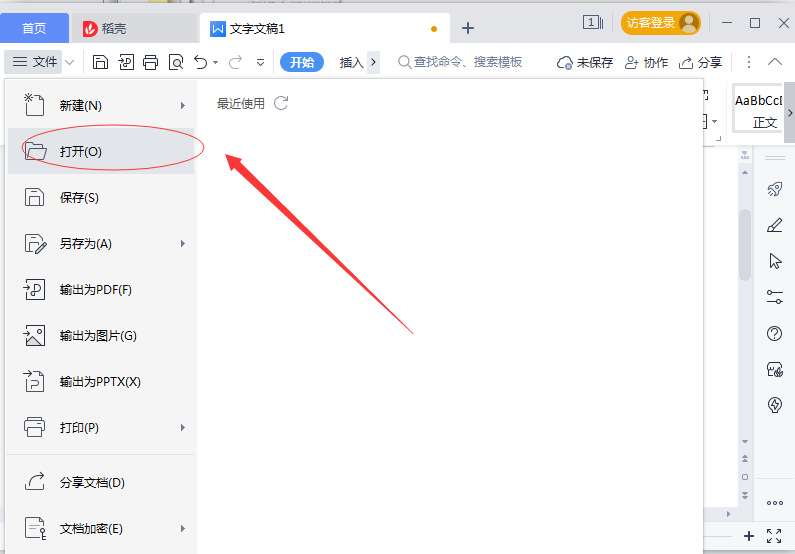
WPS左侧菜单‘打开’项悬停状态,右侧展示多个最近使用的文档记录

右键调出清除选项

将鼠标移动至右侧的历史记录区域,任意位置右击,会弹出一个快捷操作菜单。该菜单中包含了多个管理选项,其中就包括清除本地记录的功能。
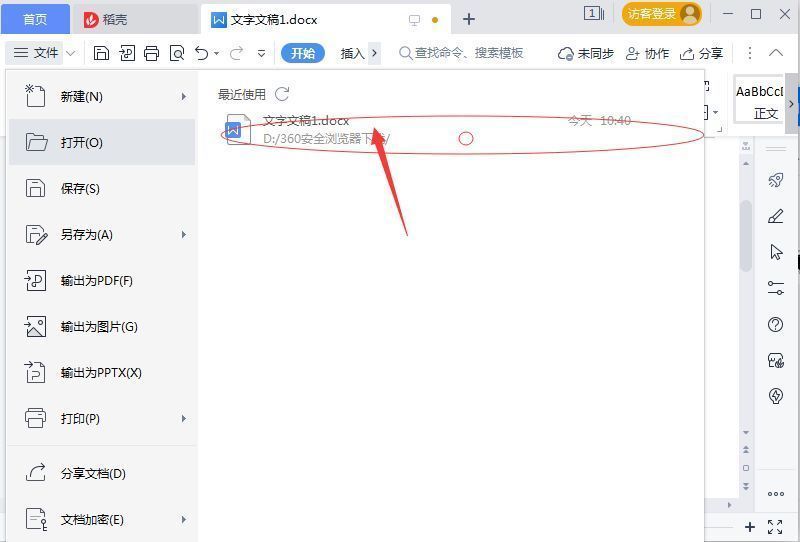
鼠标右击历史记录区域,弹出菜单中可见‘清除全部本地记录’选项

一键清除所有历史痕迹

在弹出的菜单中,直接点击“清除全部本地记录”选项。系统会立即执行清理操作,所有本地文档访问记录将被彻底删除,界面恢复清爽状态。此操作不可逆,请确保无需保留的历史文件已妥善归档。
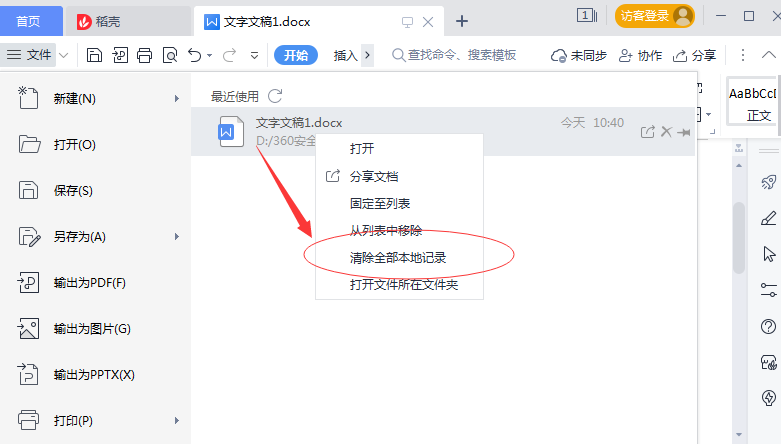
确认清除全部本地记录后的提示界面,历史列表已清空

相关软件 2026

卧牛玩

陌生来电要警惕,分享屏幕别随意,未知链接不点击,个人信息不透露,转账汇款多核实,骗局千万要记牢。
有效预防诈骗,请安装国家反诈中心APP!























