高效截图利器ShareX全解析
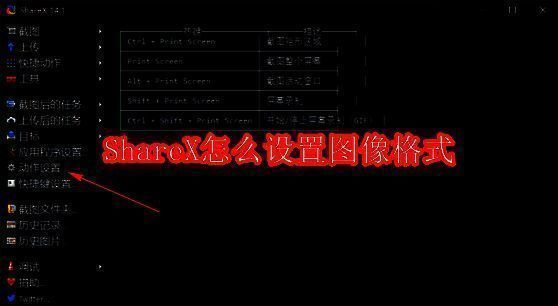
ShareX作为一款功能强大且完全免费的开源截图工具,凭借其高度可定制化和丰富的功能特性,深受广大用户喜爱。无论是日常办公、内容创作还是技术分享,它都能提供从截图、录屏到自动上传的一站式解决方案。近期,不少新用户对如何在ShareX中设置图像格式存在疑问,本文将为你带来清晰、直观的操作指南,助你快速掌握核心设置技巧。
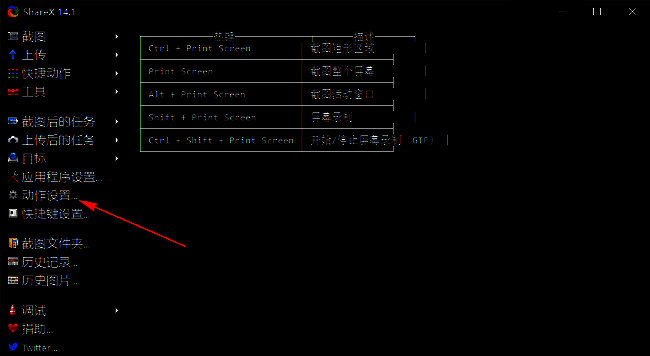
进入动作设置界面
首先,双击启动ShareX软件,确保程序已正常运行。在主界面左侧的功能导航栏中,找到并点击“动作设置”选项,该设置是自定义截图与图像处理流程的核心入口。
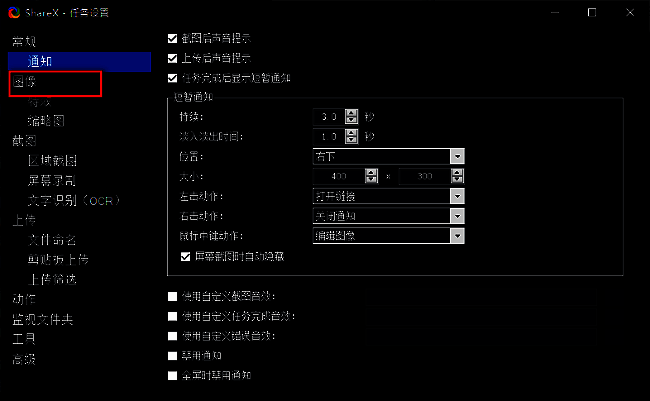
选择图像相关配置
进入“动作设置”页面后,在左侧的分类列表中定位到“图像”选项并点击。此页面集中管理所有与截图输出相关的图像处理参数,包括压缩方式、质量调节以及最关键的图像格式设定。
自定义图像输出格式
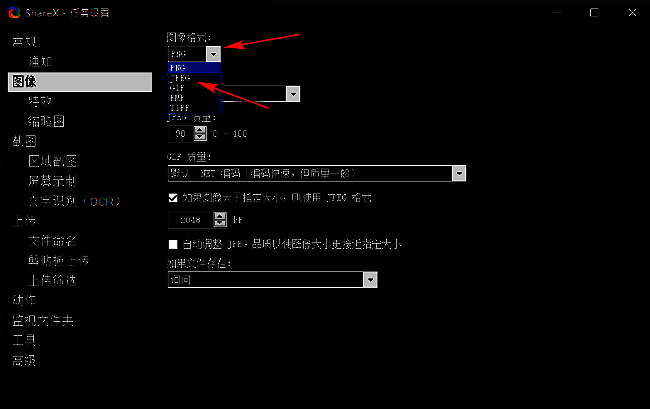
在右侧配置区域中,找到“图像格式”这一项。点击其右侧的下拉菜单按钮,即可看到多种可用格式选项,如PNG(无损透明)、JPEG(高压缩比)、GIF(动图支持)、BMP(原始位图)等。根据你的使用场景——例如是否需要透明背景、文件大小限制或兼容性要求——选择最合适的图像格式即可完成设置。