功能背景与操作价值
在日常使用WPS表格处理数据时,如何快速识别关键数值是许多用户关心的问题。通过设置条件格式,让表格中的数值根据设定的规则自动变色,可以大幅提升数据可视性和分析效率。这一功能特别适用于财务报表、库存管理以及各类统计场景。
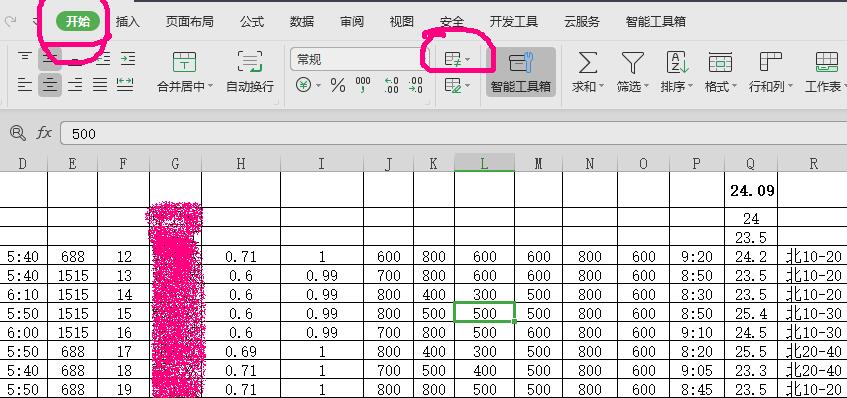
进入条件格式设置界面
首先打开你的工作表,在顶部菜单栏找到【开始】选项卡,点击其中的【条件格式】按钮,即可弹出相关设置菜单。
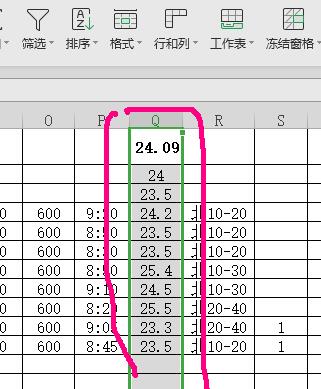
选择需要应用规则的列
接下来,使用鼠标选中你希望添加条件格式的数据列,确保所有需要进行颜色标记的单元格都被包含在内。
调出条件规则设置面板
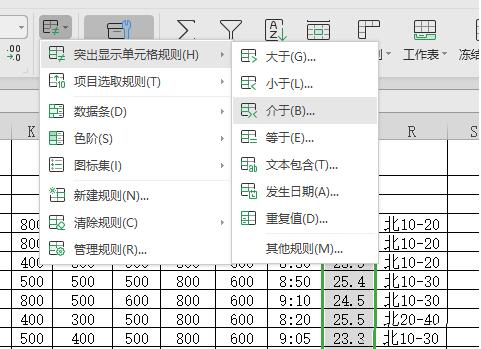
再次点击【条件格式】按钮,此时会弹出一个下拉菜单,里面包含了多种预设规则和自定义选项。
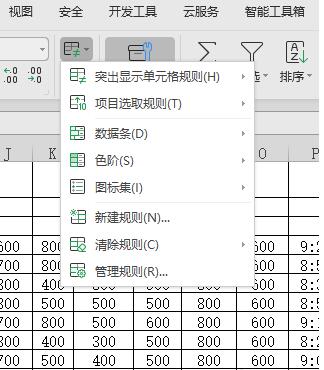
选择“介于”规则类型
在菜单中依次选择【突出显示条件规则】→【介于】,这将允许你为某个数值区间内的数据设置特定格式。
填写具体数值范围及格式
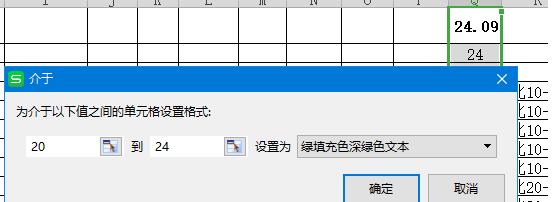
在弹出的窗口中输入你想要设定的数值区间,例如20到24,并选择一种填充颜色和文本颜色,如深绿色背景搭配深绿色文字。
确认并查看效果
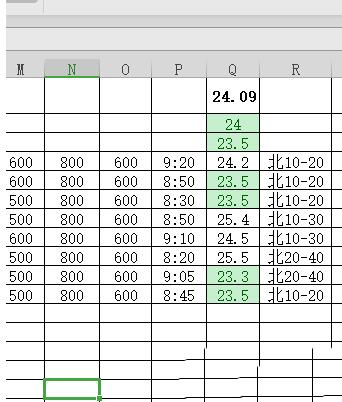
点击确定后,所选列中符合条件的单元格将会立即按照设定的颜色变化显示出来,帮助你更直观地识别数据。
添加多个不冲突的条件规则
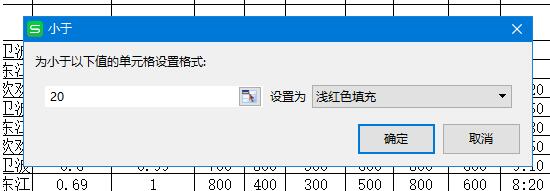
如果需要进一步细化显示规则,你可以继续添加其他不冲突的条件,比如再设置一个“小于20”的规则,不同颜色对应不同区间。
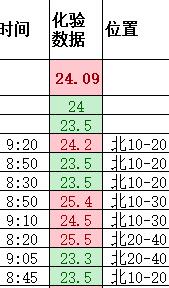
叠加多个条件后的实际效果
当重复添加了“介于20-24”和“小于20”两个规则之后,表格中的数值会根据各自所属的区间呈现出不同的颜色标识。
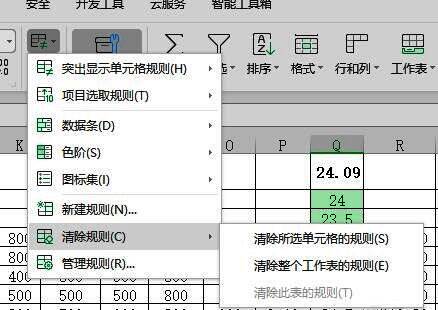
修改或清除已有规则
若日后需要调整规则内容,可以通过【条件格式】→【清除规则】来删除当前设置,然后重新建立新的规则以满足最新需求。