软件功能与操作简介
CorelDRAW X7是一款广受设计师喜爱的专业级矢量图形设计软件,具备强大的绘图与排版能力。本次我们将聚焦于一个具体的操作技巧——如何在文档中插入鸽子图形,适合刚入门的新手快速上手。
进入插入字符功能
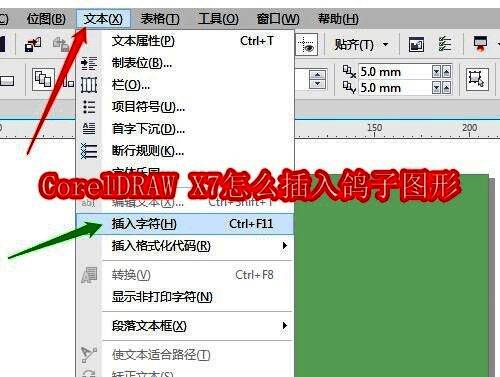
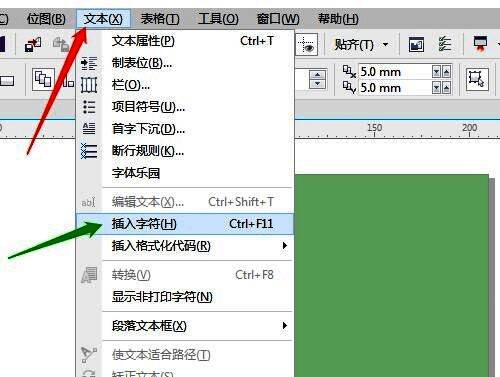
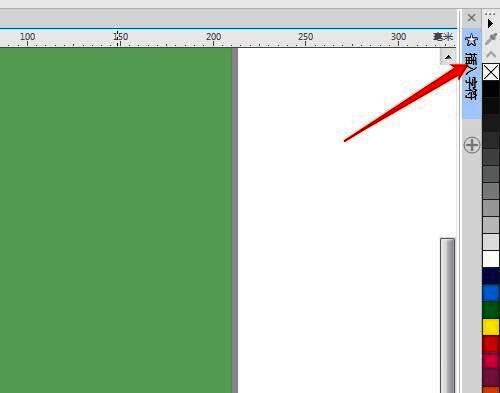
启动CorelDRAW X7后,点击顶部菜单栏的“文本”选项,随后选择“插入字符”。此时调色板将弹出可供选择的符号面板,部分图标可能被隐藏,需点击展开查看。
选择合适字体样式
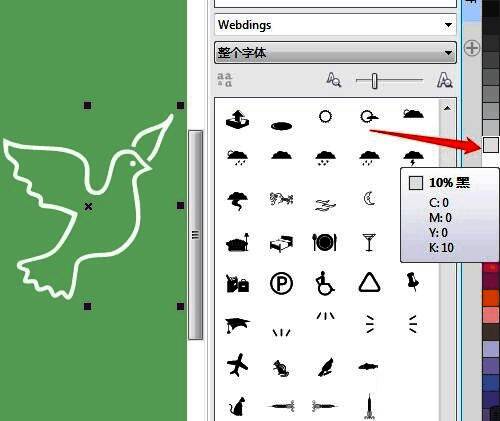
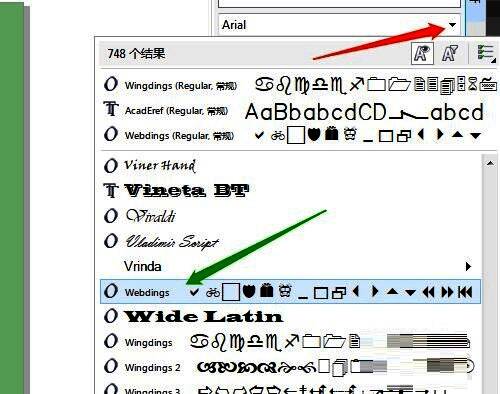
在插入字符界面中,找到并选择合适的字体类型,例如“Wingdings”或“Webdings”,这些字体集成了大量图形符号,包括鸽子图案。
定位并插入鸽子图形
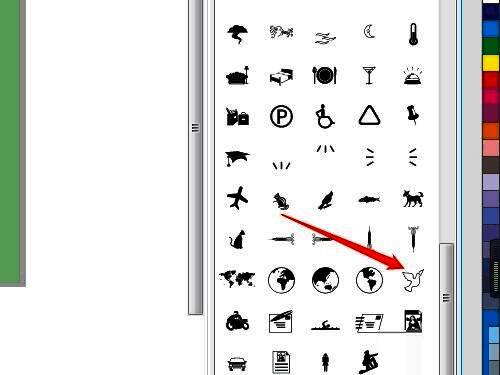
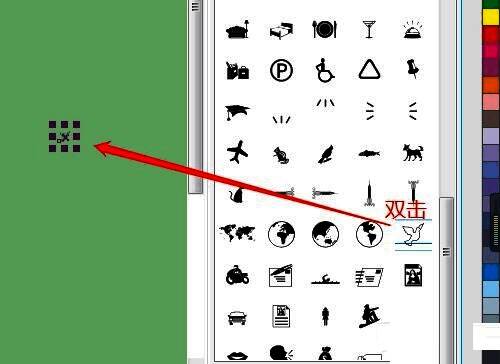
通过滚动鼠标滚轮或滑动条,在字符面板中寻找鸽子图形。找到后双击该图形,即可将其插入到当前文档中。
调整图形尺寸大小
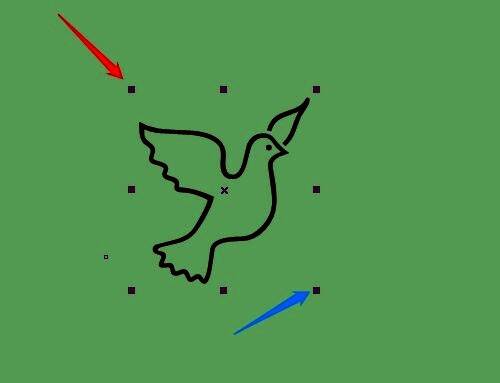
若插入后的鸽子图形尺寸过小,可通过拖动图形四角的控制点来自由缩放,以适应设计需求。
设置图形颜色风格
为进一步美化图形效果,可在调色板中选择所需颜色,为鸽子图形填充色彩,使其更贴合整体设计风格。