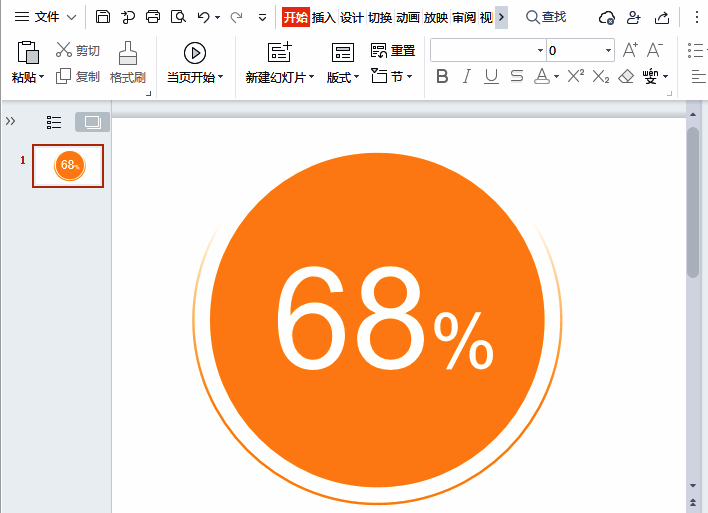
轻松掌握WPS图形设计技巧
在WPS办公软件中,除了日常的文档编辑功能外,其内置的图形绘制工具也为用户提供了丰富的创意空间。不少用户希望了解如何在WPS中绘制一个具有视觉吸引力的渐变圆弧。本文将一步步带你了解具体的操作流程,让你轻松实现专业级的图形设计效果。
从插入形状开始绘制圆形
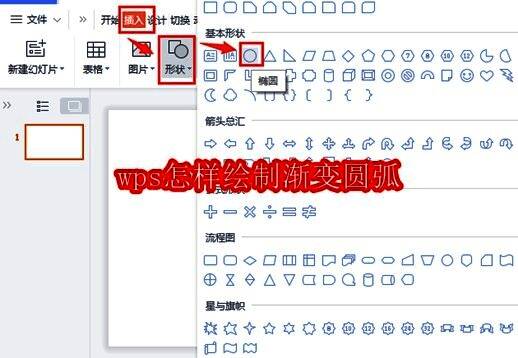
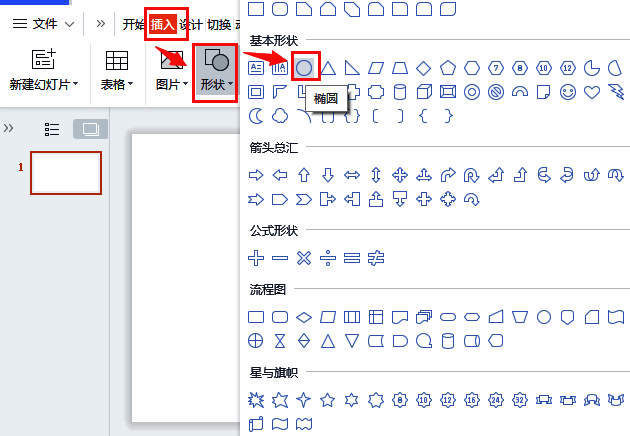
首先打开WPS软件界面,在顶部菜单栏找到“插入”选项,并点击其中的“形状”功能。在下拉菜单中选择椭圆样式作为基础图形进行绘制。
设定初始圆形参数与颜色
接下来,使用鼠标在画布上拖动以创建一个尺寸为15×15厘米的正圆。完成绘制后,调整填充颜色为橙色,并将轮廓线设置为“无轮廓”,使图形更加简洁美观。
复制并调整尺寸打造同心结构
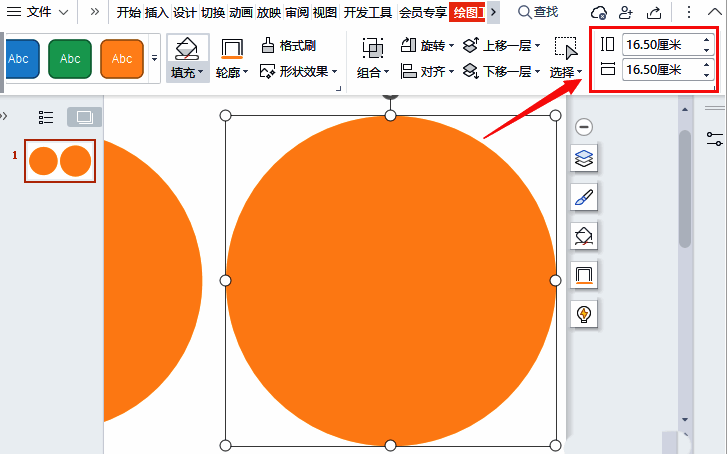
为了形成圆弧效果,需要对已有的圆形进行复制操作,并将其尺寸扩大至16.5×16.5厘米,这样可以为后续的渐变处理提供合适的层次感。
开启渐变线效果打造艺术弧线
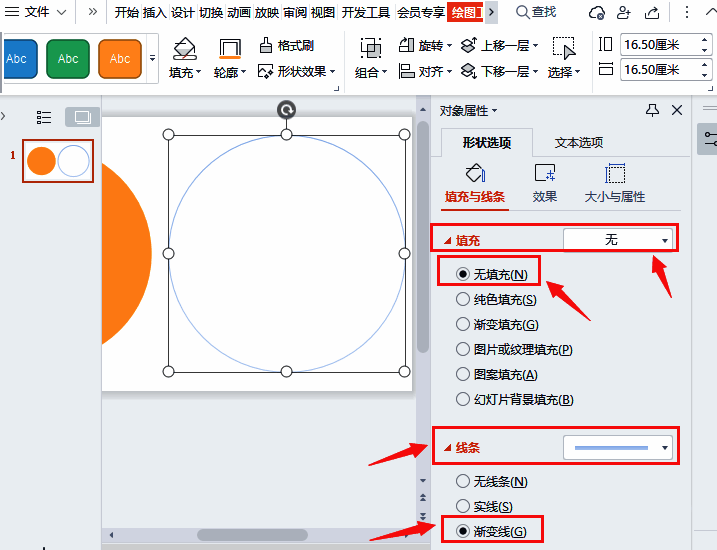
选中复制出的大圆,打开右侧的对象属性面板。在此将填充设置为“无填充”,并启用“渐变线”效果,为下一步的色彩过渡做好准备。
精细调节渐变参数提升视觉表现
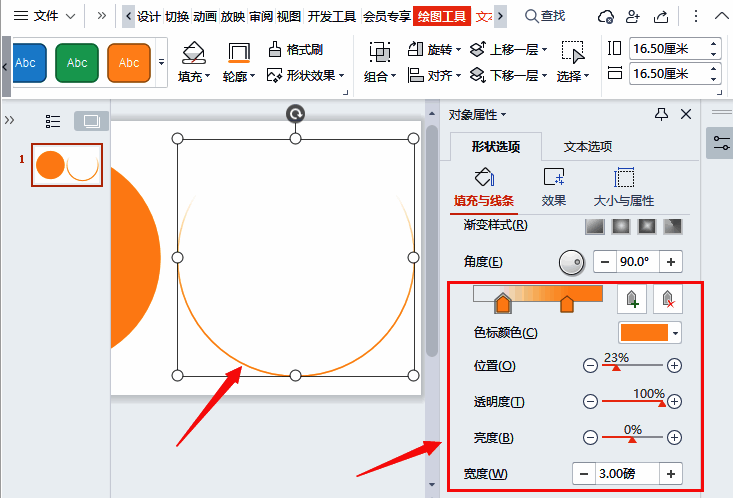
根据实际需求,进一步调整圆弧的渐变颜色、位置以及透明度等参数,确保最终效果符合预期的设计风格。
精准对齐完成最终图形
最后一步是将原始圆形与新绘制的渐变圆弧进行居中对齐,确保两者处于完美同心状态,从而完成整个渐变圆弧的绘制。