播放器功能介绍与用户需求
KMPlayer Plus是一款功能强大的多媒体播放工具,凭借其出色的兼容性和高度可定制的界面,深受广大用户的喜爱。然而,许多新用户在使用过程中常常遇到一个问题——如何快速进入全屏模式进行观影体验?本文将为大家带来一份详尽的操作指南,帮助你轻松掌握多种全屏方式。
进入设置界面的方法
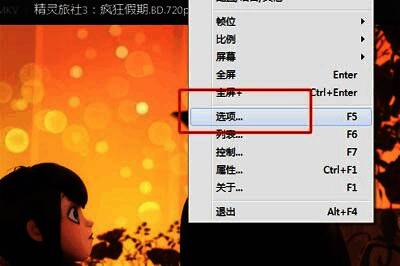
首先,在KMPlayer Plus主界面中右键点击播放窗口,选择【选项】菜单项;或者直接按下【F5】键,即可快速打开设置界面。
设定启动时默认全屏模式
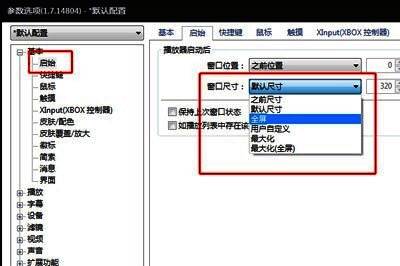
在设置界面左侧导航栏选择【基本】→【启始】,在右侧找到【播放器启动后】的【窗口尺寸】选项,将其设置为【全屏】或【最大化全屏】。完成设置后点击【应用】和【确定】保存更改,这样每次打开视频都会自动进入全屏状态。
灵活切换窗口与自定义尺寸
如果你希望在观影途中退出全屏,只需按下键盘上的【ESC】键即可恢复到窗口模式。同时,也可以再次进入设置界面,在【窗口尺寸】下选择其他预设尺寸,或自定义适合个人习惯的播放窗口大小。

通过鼠标操作实现双击全屏
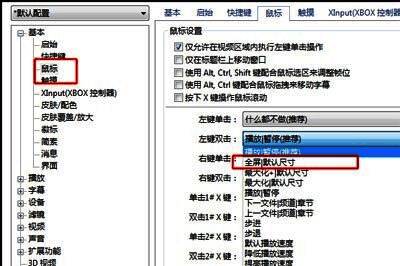
为了进一步提升操作便捷性,可以在设置界面的【鼠标】选项卡中,将【左键双击】动作设置为【全屏|默认尺寸】。确认保存后,只需在播放时双击视频画面,就能快速切换全屏与窗口模式,极大提升了使用效率。