瞩目视频会议功能介绍
瞩目视频会议是一款专为商务人士打造的专业远程会议工具,凭借其高效稳定的性能和简洁直观的操作界面,赢得了众多用户的青睐。对于需要记录重要会议内容的用户来说,视频录制功能尤为重要。以下将详细介绍如何在瞩目视频会议中进行视频录制。
登录并创建会议
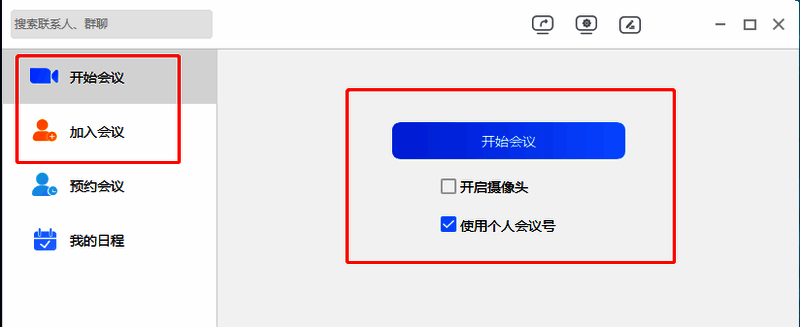
首先,在电脑上启动瞩目视频会议软件,并使用已有的账户信息完成登录。登录成功后,您可以选择“新建会议”或“加入会议”。若要测试录制功能,建议选择“新建会议”,以创建一个由您主导的个人会议。
开始录制会议过程
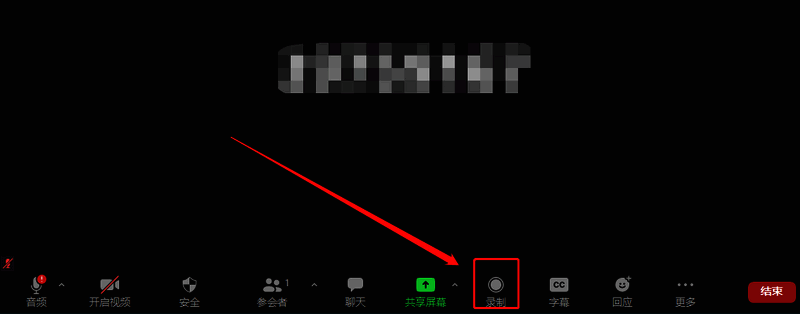
进入会议界面后,您可以在屏幕底部找到录制按钮,点击即可启动录制功能。当需要暂停或结束录制时,只需点击位于屏幕左上角的相应控制按钮即可灵活调整录制状态。
查找本地录制文件
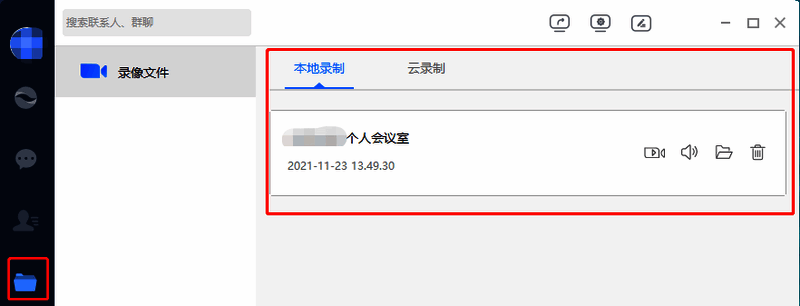
完成录制后,返回瞩目视频会议主界面,点击左侧的文件夹图标进入文件管理区域。在“录制文件”选项卡下的“本地录制”部分,您将能够查看、播放以及导出所有本地保存的会议录像。