会声会影x10软件是一款功能强大的视频剪辑工具,能够制作各种特效,深受众多小伙伴的喜爱,成为不少用户的必备之选。然而,很多用户对于如何运用这款软件制作出逼真的下雪效果还不太清楚。接下来,将为大家带来详细的操作介绍,让我们一起看看吧!
会声会影x10如何制作逼真下雪效果
首先,我们要在视频轨中导入一张雪景图片。
按照下面图示的方法,让图片铺满整个屏幕。实践表明,这一步至关重要。

点击滤镜“FX”,然后展开滤镜素材库,从中查找“雨点”滤镜。找到后,将它拖曳到图片上。
接着,双击图片,会弹出“自定义滤镜”选项,点击它便会弹出“雨点”滤镜的自定义界面。
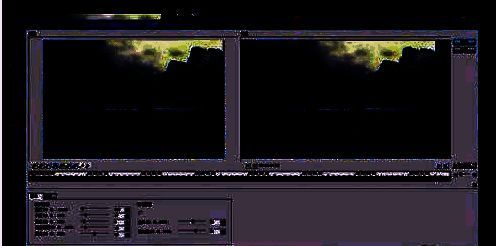
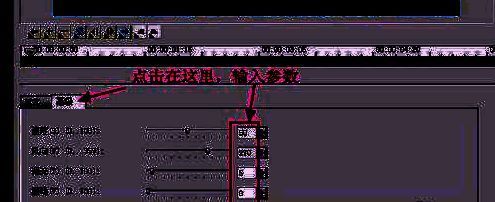
现在开始进行自定义设置。先设置默认的起始帧,在默认打开的“基本”选项卡里,用鼠标将数值拖成蓝色,然后输入下图红框所示的参数。
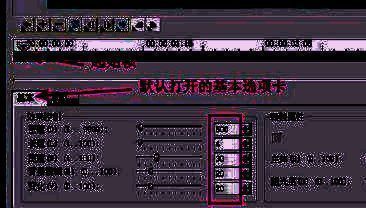
再点击“高级”选项卡,输入下图红框的参数。至此,起始帧设置完毕。
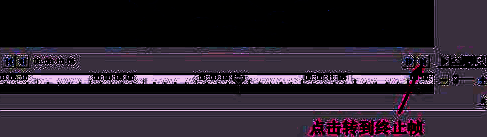
接下来设置终止帧的参数。先点击“转到终止帧”按钮,按照下图红框输入“基本”选项卡的参数。
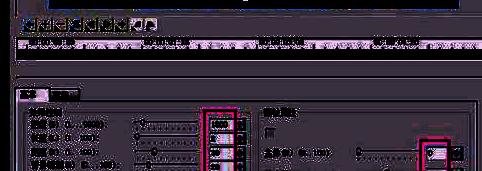
终止帧的“高级”选项卡的数值保持不变。这样,终止帧设置就完成了。
在设置过程中,我们可以随时点击播放按钮进行预览,以便及时修改参数。当所有设置都完成后,点击“确定”。
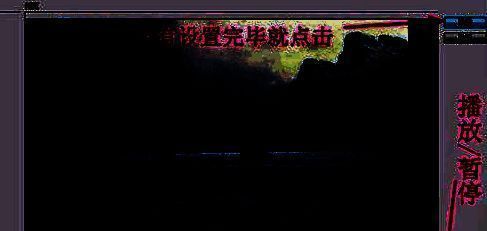
下面回到会声会影主界面,点击播放按钮进行预览。如果觉得效果满意,就点击“分享”,输出视频文件(具体输出步骤略)。
下面为大家展示GIF效果图,图一是刚才制作的效果。图二是另一个案例,由于项目属性相同,所以效果类似,只是替换了一张背景图片。