轻松上手Excel2007图表功能
在日常办公中,数据可视化是提升报告专业度的关键一步。Excel2007虽然是一款较早期的办公软件,但其内置的图表功能已经足够强大,能够帮助用户快速将枯燥的数据转化为直观的柱形图。无论是制作年度报表还是项目进度分析,掌握这一技能都能大幅提升工作效率。
启动Excel并准备数据
首先打开需要处理的Excel2007文件,确保你要生成图表的数据区域已经整理清晰。建议将数据以表格形式排列,包含清晰的标题行和数值列,这样更便于后续图表的自动生成与识别。
插入柱形图的详细步骤
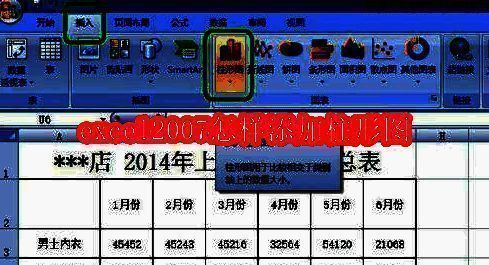
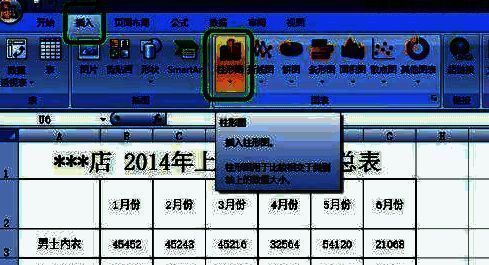
点击顶部菜单栏中的“插入”选项卡,随后在图表区域选择“柱形图”。此时会弹出多种柱形图样式,包括二维和三维样式,用户可根据展示需求自由选择。点击任意一种样式即可将其插入到当前工作表中。
选择数据并生成图表
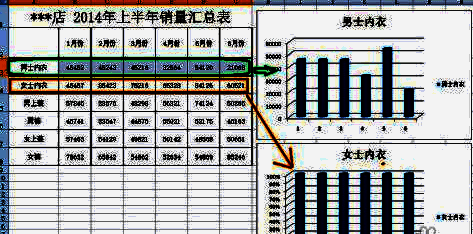
在插入图表前,建议先用鼠标框选需要可视化的数据范围。选中后,再执行“插入—柱形图”操作,系统会自动将所选数据映射到图表中,实现数据与图形的精准对应,避免图表内容错乱。
添加数据标签提升可读性
右键点击生成的柱形图,选择“添加数据标签”功能,图表中的每一根柱子上方都会显示具体数值,极大增强了图表的信息传达能力,尤其适用于汇报或演示场景。
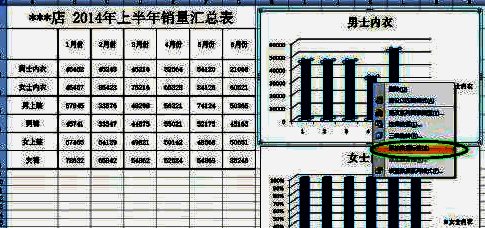
灵活更换图表样式
如果对当前柱形图效果不满意,可以右键图表选择“更改图表类型”,系统支持切换为折线图、饼图、条形图等多种形式,方便用户根据数据特性选择最合适的展示方式。
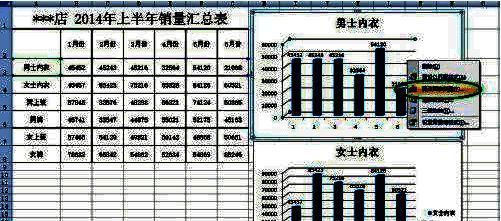
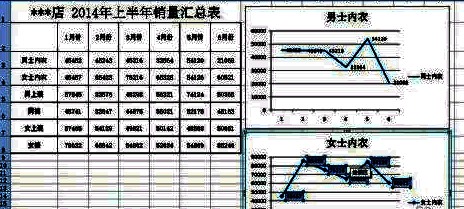
一键切换为折线图示例
例如,将原本的柱形图更改为折线图后,可以更清晰地展现数据的变化趋势,特别适合时间序列类数据的分析展示。
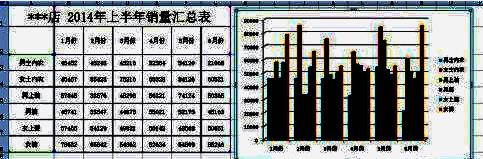
整合多组数据生成综合图表
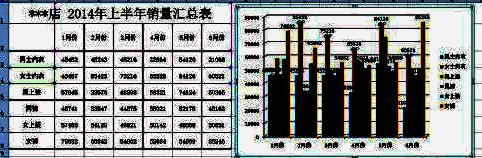
用户还可以将多个数据系列整合进同一张图表中,实现对比分析。只需在选择数据时包含所有相关列,插入图表后即可自动生成多组数据并列或叠加的视觉效果。
优化图表外观提升专业感
通过右键图表进行样式调整,不仅能更改颜色、字体和背景,还能添加图例、坐标轴标题等元素,让最终呈现的图表更加专业、易读。