轻松上手雨课堂试题制作功能
在现代智慧教学环境中,
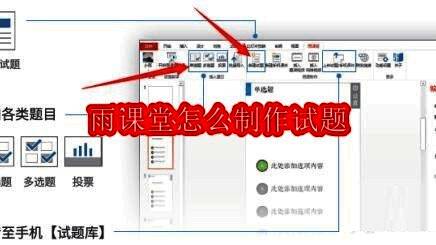
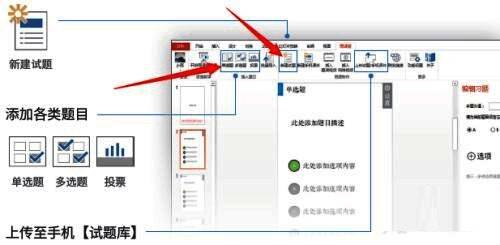
第一步:新建试题并选择题型模板
进入雨课堂后,点击菜单栏中的“新建试题”按钮,系统会自动创建一份带有试卷标识封面的竖版PPT文档。在此基础上,用户只需点击所需题型(如单选题、多选题等),即可插入对应的题目模板。每个模板都预设了标准格式,包括题干、选项和答案区域,方便教师直接填写内容,大幅提升出题效率。
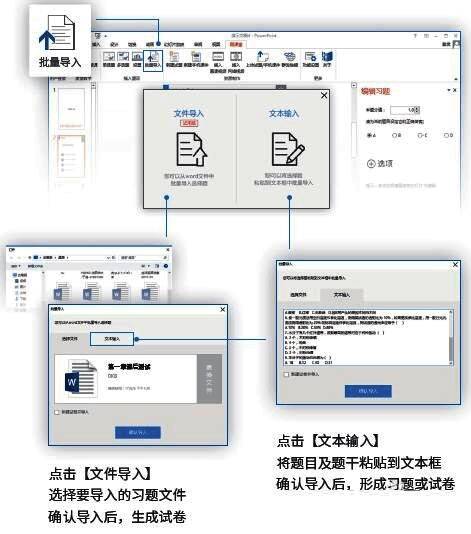
第二步:批量导入已有习题资源
对于已有Word格式习题集的用户,雨课堂提供了“批量导入”功能,支持一键将文档中的题目转化为可交互的试题内容。只需按照规定的格式整理好Word文件(如题型标注、答案标记等),上传后系统将自动识别并生成对应的雨课堂试题或完整试卷,极大减少了重复性手工输入的工作量,特别适合大体量题库的迁移与复用。
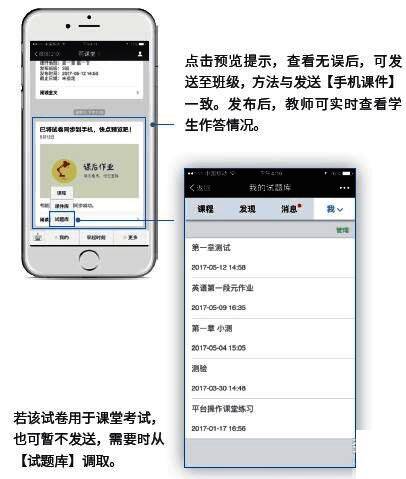
第三步:上传预览并发送至班级
完成试题编辑后,点击【上传试题/手机课件】按钮,即可将当前PPT同步至微信中的雨课堂小程序。通过手机端可实时预览试题展示效果,检查排版与交互是否正常。确认无误后,便可将试题直接推送给指定班级,学生端将即时收到通知,并能在线作答,实现教学闭环。