雨课堂课件上传功能全面解析
雨课堂作为一款广受师生欢迎的智慧教学工具,凭借其简洁直观的可视化操作界面,极大提升了线上教学与课堂互动的效率。近期,不少用户对如何将制作完成的课件高效上传至平台充满疑问。本文将为你详细拆解雨课堂上传课件的完整流程,助你轻松掌握每一步操作,实现教学资源的快速部署与管理。
第一步:进入上传界面并选择文件
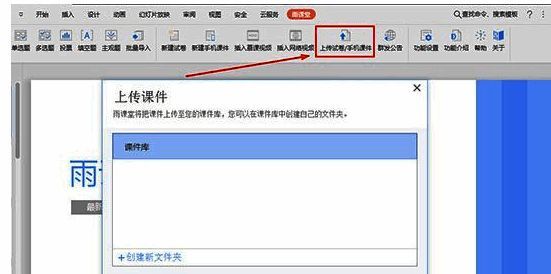
假设你已完成课件或试卷的制作,接下来只需在雨课堂电脑端点击页面上方红框标注的“上传试卷/手机课件”按钮,系统将自动弹出文件上传窗口。通过此功能,你可以将本地课件一键上传至云端课件库。若需分类管理,还可提前在课件库中创建专属文件夹,便于后续查找与使用,设置完毕后点击“上传”即可开始传输。
第二步:等待上传完成并确认状态
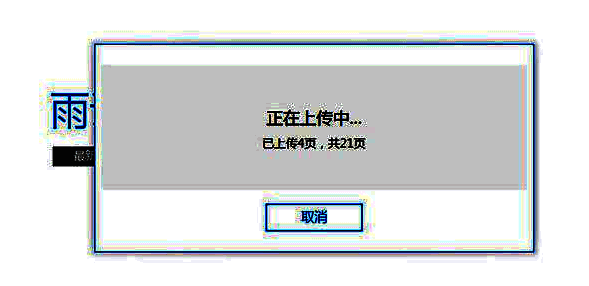
上传进度受网络环境和文件大小影响,系统会实时显示上传进度条。待传输完成后,页面将出现“上传成功”的提示信息,表明该课件已安全存储至你的个人课件库中,随时可供调用或发布。
第三步:通过公众号同步管理课件内容
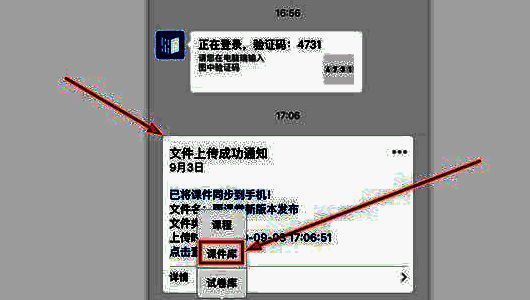
除了在电脑端操作外,用户还可关注“雨课堂”官方微信服务号,在移动端继续对已上传的课件进行编辑与发布。上传成功后,公众号会即时推送通知,点击即可进入课件详情页,也可进入“我的”-“课件库”中查看所有已上传资源,实现跨平台无缝衔接。
第四步:进入课件库进行内容管理
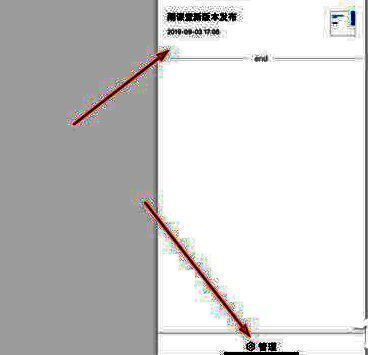
在公众号或电脑端均可访问“我的课件库”,这里集中展示了所有已上传的课件列表。点击“管理”功能,可对课件进行重命名、移动至指定文件夹或删除等操作,帮助你高效组织教学资料。
第五步:添加语音讲解并准备发布
选中目标课件后,可进一步为其添加语音讲解内容,增强学生的学习体验。确认课件内容与语音无误后,点击“发布”按钮,进入发布设置环节。

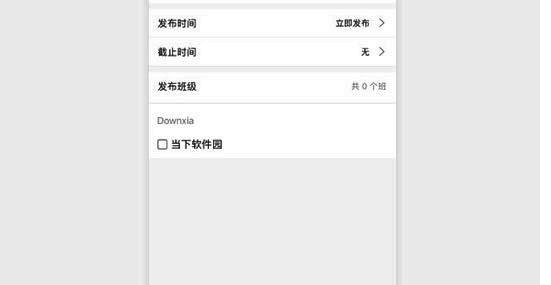
第六步:设定发布时间与目标班级
在发布设置中,需选择具体的发布时间、截止时间以及目标授课班级。这些信息将直接影响学生的访问权限与学习节奏,设置完成后点击“发布”,课件将按时推送给指定班级的学生,实现精准教学调度。