软件功能解析与设置背景
Adobe Acrobat 9 Pro作为一款经典且功能强大的PDF文档处理工具,广泛应用于各类办公与设计场景。在全屏阅读或演示PDF文件时,系统默认的页面过渡动画可能会影响浏览流畅性。为此,软件提供了“忽略所有过渡”选项,帮助用户实现更纯净、高效的全屏体验。掌握这一设置技巧,能显著提升文档展示的专业度与操作效率。
进入编辑菜单开启设置入口
首先,启动Adobe Acrobat 9 Pro并打开任意PDF文档,进入主操作界面。接着,点击顶部菜单栏中的“编辑”选项,系统将弹出下拉菜单,从中选择“首选项”以进入全局配置窗口。

定位全屏模式设置选项
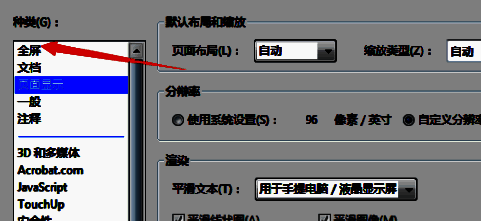
在“首选项”设置窗口中,左侧功能列表包含多个分类模块。通过滚动查找,选中“全屏”类别,此时右侧将同步显示与全屏模式相关的各项参数配置项。
启用忽略过渡效果功能
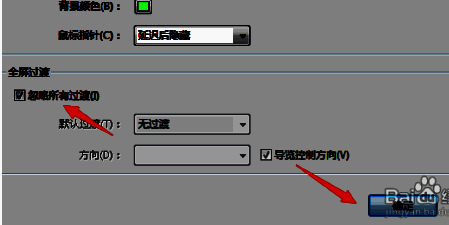
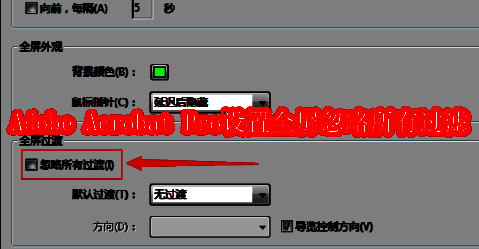
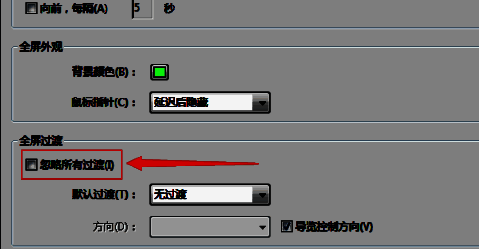
在“全屏”设置界面中,找到“忽略所有过渡”复选框,并点击勾选。该功能启用后,全屏浏览PDF时将跳过所有页面切换动画,实现即时翻页,特别适用于需要快速翻阅或正式演示的场景。
保存设置并应用更改
完成勾选后,点击窗口右下角的“确定”按钮,系统将自动保存当前配置并关闭设置窗口。此时重新进入全屏模式,即可体验无过渡动画的流畅翻页效果。