轻松打造高级感视觉效果
在平面设计中,为图片添加渐变边框是一种提升视觉层次感的常用技巧。Adobe InDesign作为专业排版软件,虽然不直接支持“图片边框渐变”功能,但通过巧妙运用描边、图形叠加与渐变工具,用户依然可以实现极具设计感的渐变边框效果。这一技巧广泛应用于画册、海报和杂志排版中,深受设计师青睐。
插入图片并设置基础描边
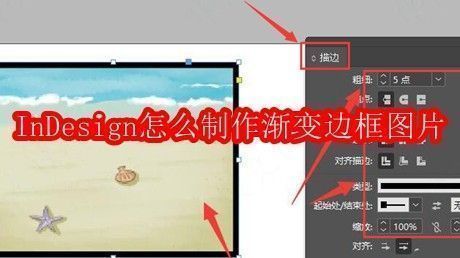
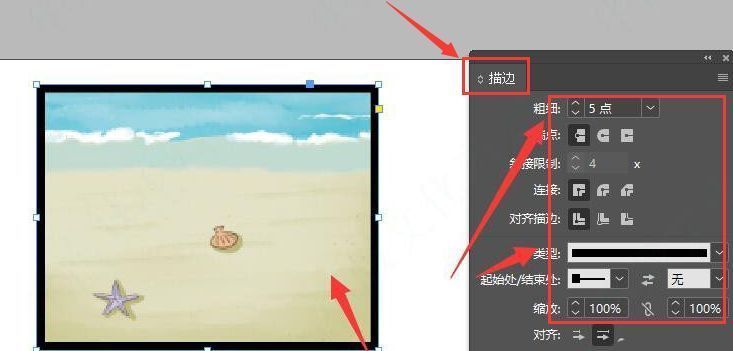
首先打开InDesign项目,导入需要处理的图片素材。选中图片后,在右侧工具栏中找到“描边”面板,点击启用描边功能,并根据设计需求调整描边的粗细和样式。这一步为后续添加渐变边框打下基础,确保边框宽度足够明显以呈现渐变效果。
使用渐变工具创建视觉过渡
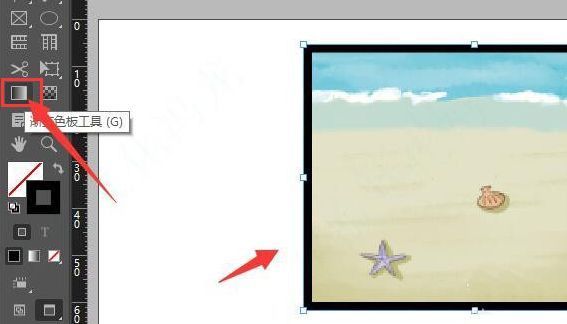
完成描边设置后,保持图片选中状态,切换至左侧工具栏中的“渐变工具”(快捷键G)。此时,描边将自动适配渐变属性,但默认可能是从黑到白的线性过渡。接下来需要进一步调整渐变类型与色彩分布,使其更符合设计风格。
配置线性渐变参数
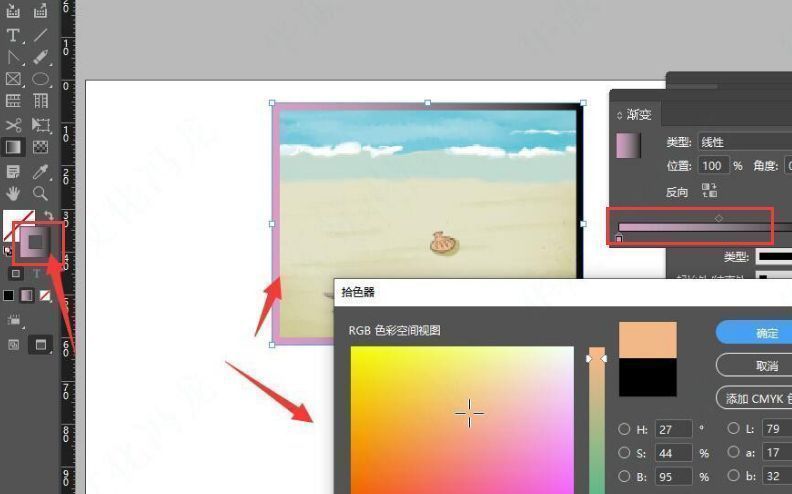
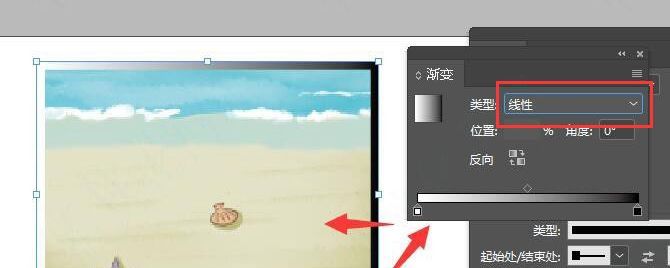
点击“窗口”菜单中的“渐变”选项,打开渐变面板。在面板中选择“线性渐变”模式,并通过滑块添加多个色标。你可以自由设定起始与结束颜色,例如从蓝色过渡到紫色,或从金色渐变至透明,实现丰富的色彩流动感。
自定义渐变色彩方案
双击渐变滑块即可打开“拾色器”界面,根据项目主题精确选择颜色值。建议结合品牌色或整体设计色调进行搭配,确保视觉统一性。调整完毕后,实时预览效果,确认渐变边框自然流畅、无突兀断层。