音频格式转换需求解析
在日常使用中,许多用户会遇到音频格式不兼容的问题,尤其是WMA格式在部分设备上无法正常播放。为此,光盘刻录大师软件提供了便捷的音频格式转换功能,不仅能高效完成WMA转MP3的操作,还能确保音质无损,极大提升了音频文件的通用性与实用性。
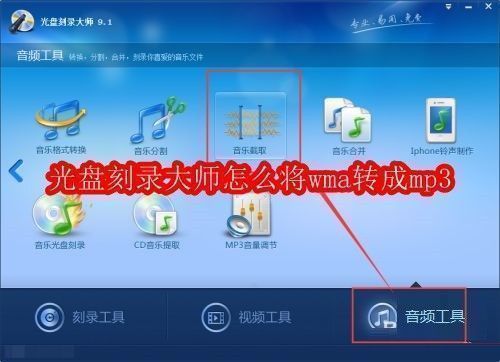
启动音频工具模块
首先打开
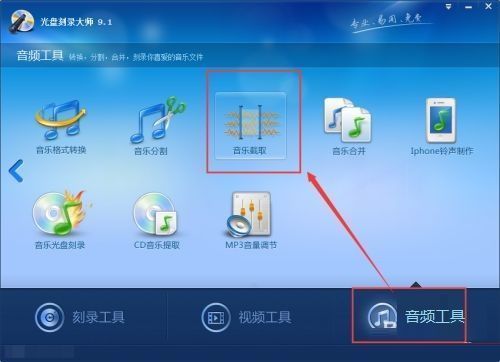
进入音乐格式转换功能
在音频工具页面中,定位到顶部的“音乐格式转换工具”,点击“打开”按钮,即可进入专业的格式转换界面,准备进行WMA到MP3的转换操作。
添加需要转换的音频文件
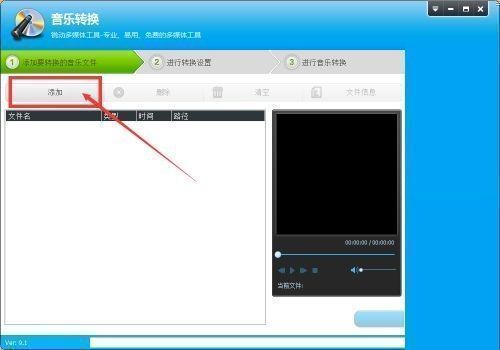
进入格式转换菜单后,点击“添加”按钮,弹出文件选择窗口。浏览本地存储路径,选中需要转换的WMA音频文件,确认后将其导入到转换队列中,系统将自动读取文件信息。
管理与预览音频文件信息
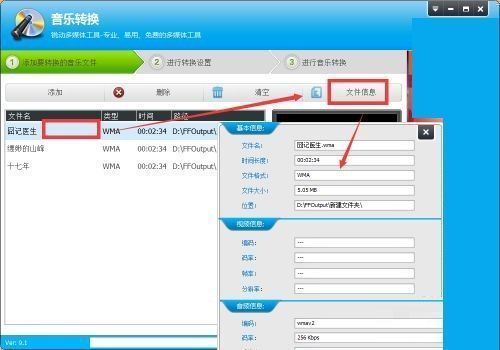
文件成功导入后,可在列表中点击任意音频条目,在上方的编辑栏查看其详细属性,如时长、比特率、采样频率等。同时支持删除不需要转换的文件,确保操作精准无误。
执行下一步进入输出设置
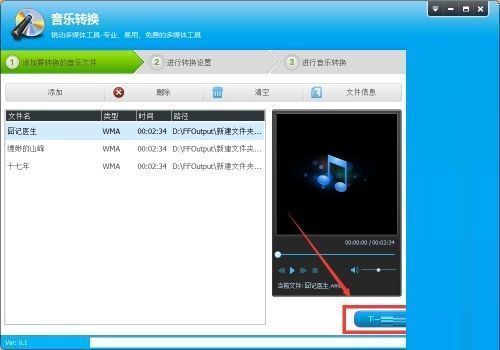
确认所有待转换文件无误后,点击界面下方的“下一步”按钮,系统将自动跳转至输出格式与参数设置页面,为关键转换步骤做好准备。
选择目标输出格式为MP3
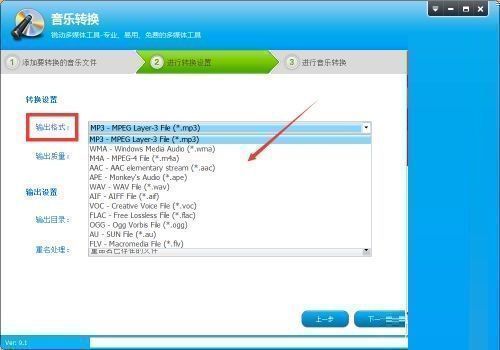
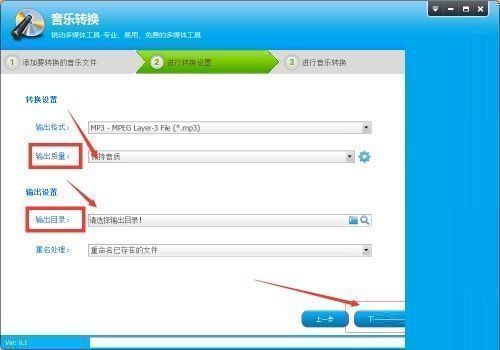
在输出格式菜单中,从下拉选项里选择“MP3”作为目标格式。MP3具备良好的兼容性和较小的文件体积,是目前最广泛使用的音频格式之一,适合多种播放设备和平台。
配置输出质量与保存路径
选择格式后,可进一步调整输出音质参数,如比特率、采样率等,以平衡音质与文件大小。同时在输出设置中指定转换后文件的保存位置,完成后点击“下一步”启动转换流程。
完成转换并查看结果
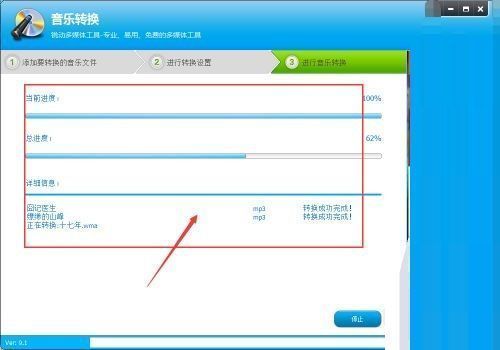
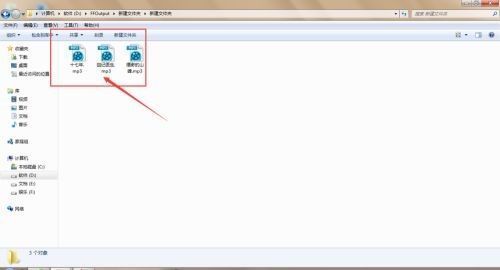
等待软件完成转换过程,进度条走完后即可前往之前设定的导出目录,查找生成的MP3文件。通过对比原文件,可发现音质保持清晰稳定,实现了高效无损的格式迁移。