轻松掌握!转转大师PDF编辑器添加形状全攻略

发布时间:2025-07-23 21:03:58阅读:25449
  • 转转大师PDF编辑器v2.0.22026正版下载 - 卧牛玩
    转转大师PDF编辑器v2.0.2全新升级近日,备受办公用户青睐的《转转大师PDF编辑器》迎来了版本更新,推出v2.0.2版本。这款软件凭借其强大的功能与简洁的操作界面,已成为众多职场人士处理PDF文件的首选工具。无论是日
    系统工具大小:51.24MB更新时间:2025-07-18
    版本: 电脑版
    立即下载

软件功能简介与使用场景

在日常办公或学习中,PDF文件的批注与美化需求日益增多,而转转大师PDF编辑器凭借其直观的操作界面和丰富的编辑功能,成为不少用户的首选工具。其中,在PDF页面上添加形状不仅可用于标注重点内容,还能用于设计图表、绘制流程图或进行视觉美化,极大提升了文档的专业性与可读性。

导入PDF文件的正确操作步骤

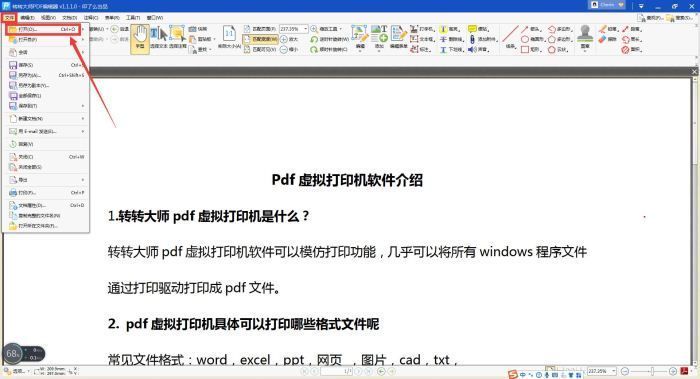
使用该功能前,需先打开软件并导入目标文件。点击顶部菜单栏中的“文件”选项,随后选择“打开”,在弹出的窗口中浏览并选中需要编辑的PDF文档,确认后即可将其加载至编辑界面,为后续操作做好准备。
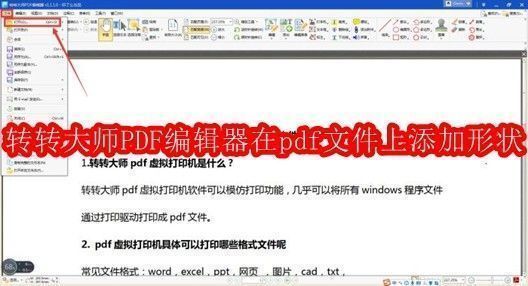
转转大师PDF编辑器启动界面,菜单栏清晰展示‘文件’和‘打开’选项

选择并插入所需图形元素

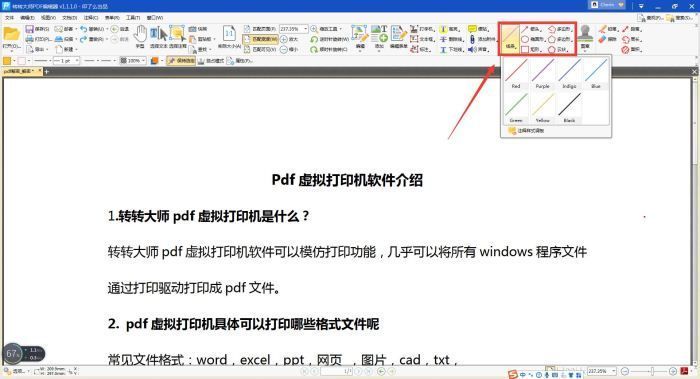
文件加载完成后,可在顶部工具栏中找到“形状”功能模块,点击后会弹出多种图形选项,如矩形、圆形、箭头、多边形及云状标注等。选中某一形状后,通过鼠标左键确认选择,随后在页面上按住拖动即可绘制基础图形。对于“多边形”和“云形”这类需分段绘制的图形,每点击一次确定一个顶点,完成绘制后双击左键或右键选择“完成”即可定型。
软件界面展示形状工具栏,包含矩形、圆形、箭头等多种图形图标

自定义形状颜色与样式设置

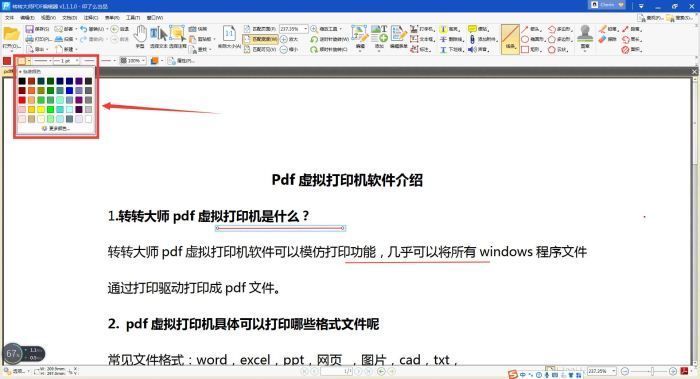
若希望图形更醒目或符合整体文档风格,可在绘制前或选中后更改颜色。绘制前可通过右键调出颜色面板进行预设;绘制完成后,只需点击选中图形,在左侧出现的格式工具栏中重新选择填充色或边框色,实现个性化定制。
用户正在为矩形形状设置蓝色填充,左侧显示颜色调整面板

图形的编辑与删除操作

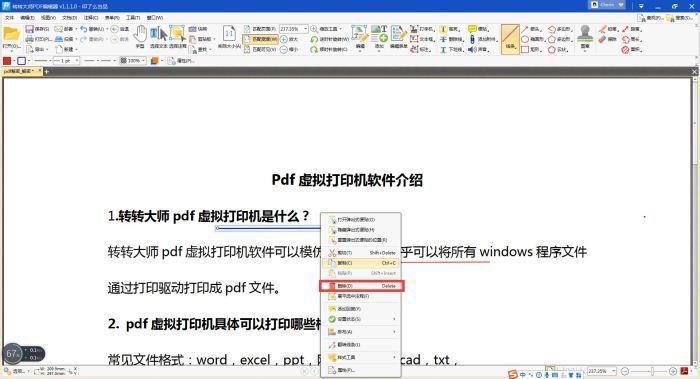
若对已添加的形状不满意,可直接点击选中后右键调出操作菜单,选择“删除”即可快速移除。此外,也可通过拖动控制点调整大小或移动位置,确保图形精准落位。在复杂编辑过程中,这一灵活性大大提升了操作效率。
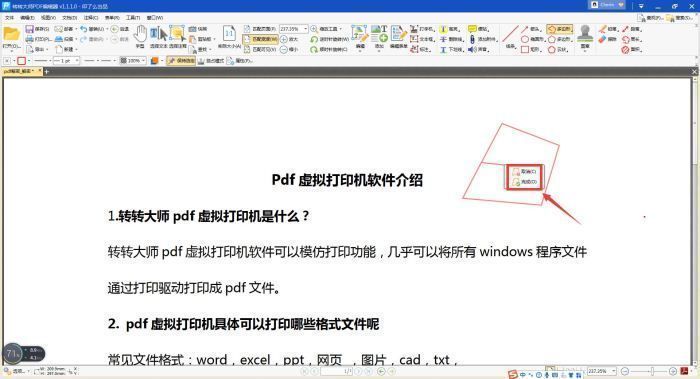
鼠标正在调整一个圆形的位置,周围显示可拖动的控制点

用户选中一个矩形,左侧弹出颜色与样式设置选项

右键菜单弹出,显示‘删除’选项被选中,准备移除当前图形

卧牛玩

陌生来电要警惕,分享屏幕别随意,未知链接不点击,个人信息不透露,转账汇款多核实,骗局千万要记牢。
有效预防诈骗,请安装国家反诈中心APP!