专业乐谱编辑神器Guitar Pro实用技巧揭秘
Guitar Pro作为全球广受音乐爱好者和吉他手青睐的专业乐谱编辑软件,凭借其强大的功能和直观的操作界面,成为编曲、学习与分享吉他谱的首选工具。然而,不少新手用户在完成乐谱制作后,常常对如何导出特定小节或完整总谱感到困惑。本文将手把手教你掌握Guitar Pro中多种格式的导出方法,涵盖音频、PNG图片、PDF文档等常用类型,助你轻松分享作品。

精准导出指定小节的音频文件
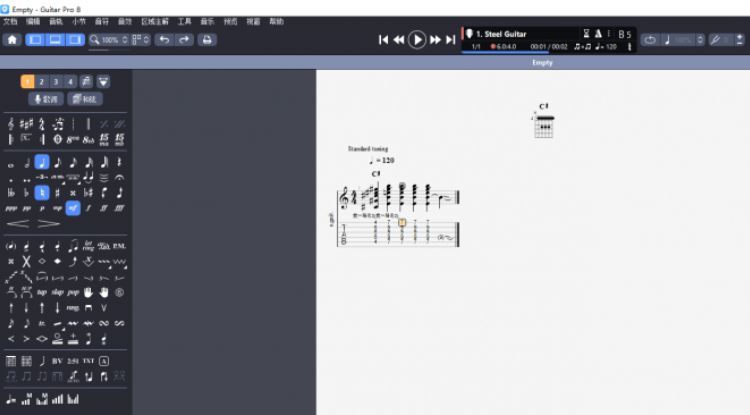
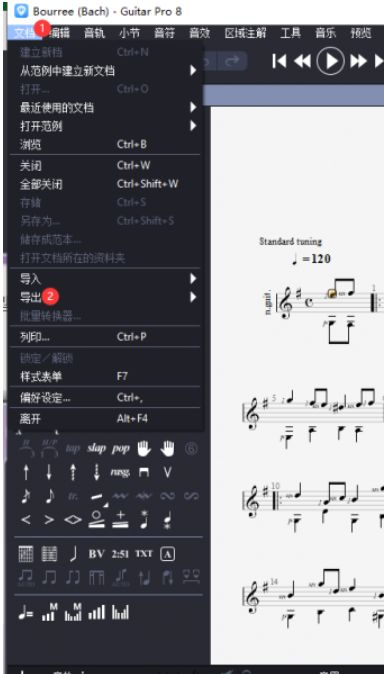
当你只想导出乐谱中的某一段落用于练习或演示时,Guitar Pro支持仅导出选中部分的音频。首先,在编辑界面中用鼠标拖动选中需要导出的小节内容,确保高亮区域准确无误。随后点击顶部菜单栏的“文档”选项,选择“导出”功能,在下拉菜单中点击“音频”格式。
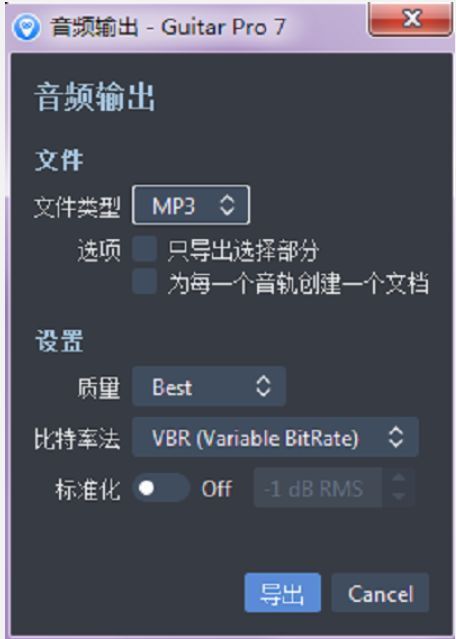
进入导出设置面板后,可在“文件类型”中选择MP3、WAV等常见音频格式,并根据需求在“设置”中调整采样率与比特率以保证音质。最关键的是勾选“只导出选择部分”,这样系统将仅渲染所选小节,避免导出整首曲目浪费时间。最后点击“导出”并选择保存路径即可完成操作。
一键生成高清总谱图片或文档
若需将完整的乐谱分享给他人或打印使用,推荐导出为PNG图片或PDF文档格式。这类格式保留了原始排版与符号细节,适合跨平台查看。操作时同样进入“文档”菜单下的“导出”功能,但此次选择非音频格式,如PNG、PDF或MusicXML等。
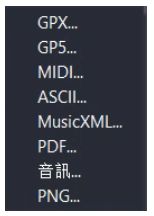
以PNG为例,选择该格式后会弹出保存窗口,用户可自定义文件名称并指定本地存储路径。对于多页乐谱,Guitar Pro会自动按页生成独立图像文件(如song_01.png、song_02.png),便于后续整理与发布。确认无误后点击“保存”,系统即开始渲染高清图像。
完成导出后,你将获得一份清晰、排版精美的乐谱图像或文档,无论是用于教学资料、社交媒体分享还是打印装订,都能完美呈现原谱风貌。