手把手教你WPS新建在线文档,轻松实现多人协作!

发布时间:2025-07-23 08:00:52阅读:9565
  • WPS V12.9.12026正版下载 - 卧牛玩
    WPS:移动办公的首选套装作为一款专为iOS平台打造的轻量级办公软件,WPS由金山软件倾力推出,凭借其强大的兼容性与便捷的操作体验,迅速在iPad用户中赢得了广泛认可。无论是日常文档处理,还是企业级文件协作,WP
    手机办公大小:未知更新时间:2025-07-18
    立即下载

高效办公新选择:WPS在线文档功能全面解析

在现代办公场景中,WPS凭借其强大的功能和便捷的协作体验,已成为众多用户日常工作中不可或缺的工具。它不仅支持本地文档的高效编辑,更提供了完善的在线文档创建与协同功能,让团队协作更加流畅、实时。无论是远程办公、项目协作,还是学习资料共享,WPS的在线文档都能满足多样化需求,真正实现“随时随地,协同创作”。

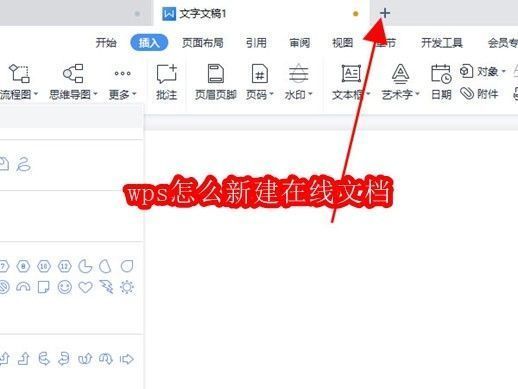
WPS主界面展示,左侧为文档列表,右侧为新建选项区域,整体界面简洁清晰

第一步:进入WPS并启动新建流程

打开WPS应用或网页端后,用户可在主界面看到明显的“+”号按钮,通常位于屏幕左上角或中央显著位置。点击该按钮即可进入新建文档的选择界面,这是创建任何类型文档的第一步,操作直观,适合各类用户快速上手。
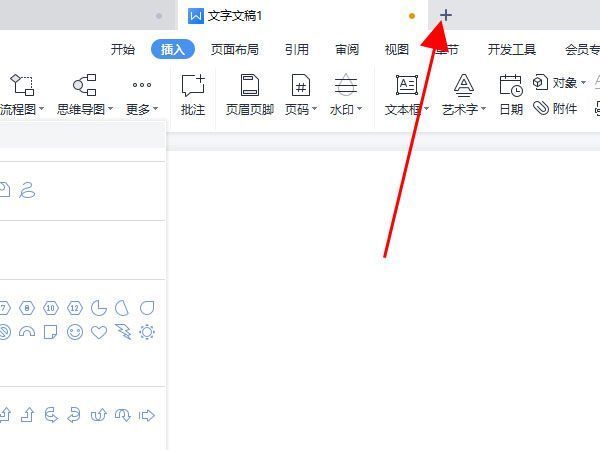
用户点击WPS界面中的加号按钮,准备创建新文档,界面突出显示加号位置

第二步:选择文档类型并创建在线版本

在新建界面中,系统会提供多种文档模板选项,如文字文档、表格、演示文稿等。用户只需根据实际需求选择对应类型,并点击“新建在线文档”选项,系统将自动在云端生成该文件,确保内容实时保存,避免本地丢失风险,同时为后续共享编辑打下基础。
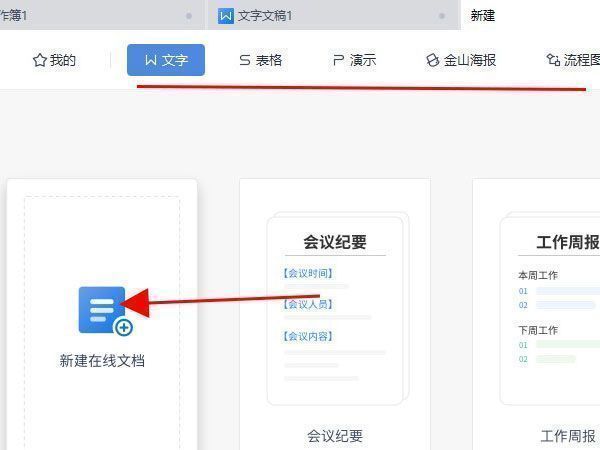
新建文档类型选择界面,包含文字、表格、PPT等图标,其中‘新建在线文档’选项被高亮显示

第三步:开启分享与多人协同编辑

文档创建完成后,点击右上角的“分享”按钮,即可设置访问权限。用户可选择公开链接、指定人员查看或允许他人编辑,并能设定密码保护与有效期。确认设置后点击“创建并分享”,对方通过链接即可实时加入编辑,所有更改同步更新,极大提升协作效率。
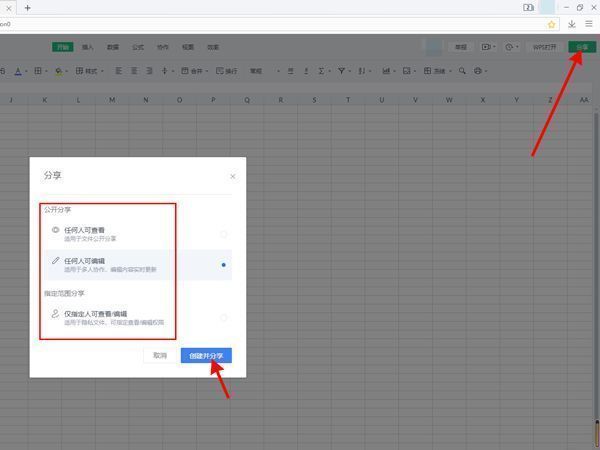

WPS文档分享设置界面,展示权限选项如‘可编辑’‘仅查看’及链接生成状态

相关软件 2026

卧牛玩

陌生来电要警惕,分享屏幕别随意,未知链接不点击,个人信息不透露,转账汇款多核实,骗局千万要记牢。
有效预防诈骗,请安装国家反诈中心APP!