Typora导出PDF超简单!四步教你快速搞定文档转换

发布时间:2025-07-23 04:02:49阅读:6821
  • Typora32位2.1.02026正版下载 - 卧牛玩
    Typora:简洁高效的文本编辑利器作为一款备受开发者和写作爱好者青睐的文本编辑器,Typora凭借其极简的设计理念与强大的功能,成为Markdown写作领域的佼佼者。它不仅支持标准的Markdown语法,还融合了实时预览、多平
    系统工具大小:1.39MB更新时间:2025-07-18
    版本: 电脑版Mac版
    立即下载

Typora高效导出PDF功能解析

在日常写作与文档编辑中,Typora凭借其简洁的界面和强大的Markdown支持,深受用户喜爱。除了流畅的编辑体验,Typora还内置了便捷的文件导出功能,让用户能快速将笔记、文章转换为多种格式。其中,导出为PDF格式尤为实用,适用于分享、打印或归档。本文将详细介绍如何在Typora中轻松完成文档到PDF的转换,帮助你提升工作效率。

第一步:打开文件菜单

在Typora界面中,点击左上角的“文件”选项,打开菜单栏。这里集中了所有与文档管理相关的功能,包括新建、打开、保存以及导出等操作,是进行文件处理的第一入口。
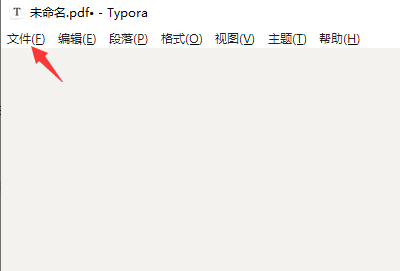
Typora软件界面左上角的文件菜单按钮被鼠标点击,显示下拉菜单

第二步:选择导出功能

在文件下拉菜单中,找到并点击“导出”选项。该功能支持多种输出格式,如HTML、Word、PDF等,满足不同场景下的使用需求,是Typora实用性的重要体现之一。
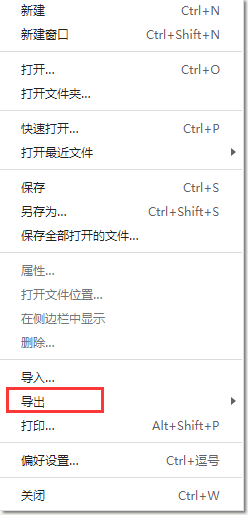
Typora导出选项在文件菜单中被高亮显示,下方列出多种可导出格式

第三步:选择PDF格式输出

在导出子菜单中,点击“PDF”选项。Typora会自动调用内置的渲染引擎,将当前文档的Markdown内容转换为高质量的PDF页面,保留原有的排版、字体和样式。
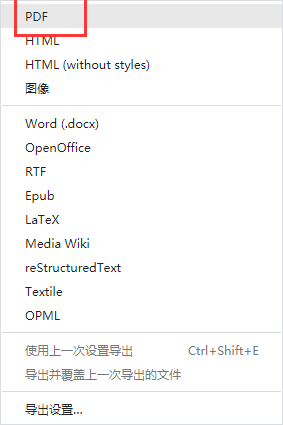
Typora导出菜单中PDF选项被选中,光标指向该选项

第四步:命名并保存文件

系统会弹出保存对话框,此时可自定义文件名称和存储路径。确认无误后,点击“保存”按钮,Typora便会立即生成PDF文件并保存至指定位置,整个过程快速且稳定。
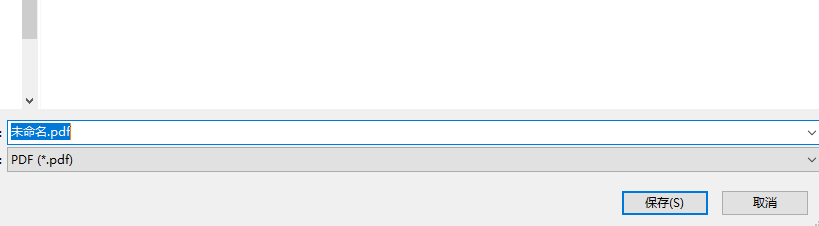
文件保存对话框中已输入PDF文件名,准备点击保存按钮

相关软件 2026

卧牛玩

陌生来电要警惕,分享屏幕别随意,未知链接不点击,个人信息不透露,转账汇款多核实,骗局千万要记牢。
有效预防诈骗,请安装国家反诈中心APP!























