办公效率神器WPS再进化
在日常办公与数据分析中,WPS文档已成为众多用户不可或缺的工具之一。尤其当处理复杂数据图表时,如何通过添加趋势线来直观展现数据走向,是提升报告专业度的关键一步。近期不少小伙伴都在搜索“wps文档图表中怎么设置趋势线”,今天就为大家带来一份超详细、零基础也能快速上手的操作指南!
打开WPS并定位目标图表
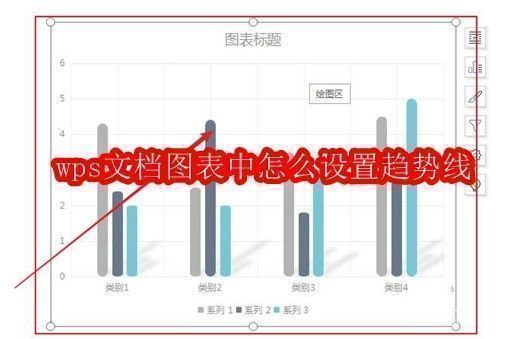
首先确保你已经打开了电脑中的WPS文档,并找到了需要分析数据走势的那个图表——无论是销售增长曲线还是用户活跃变化图,它都是你设置趋势线的起点。
选中图表触发元素菜单
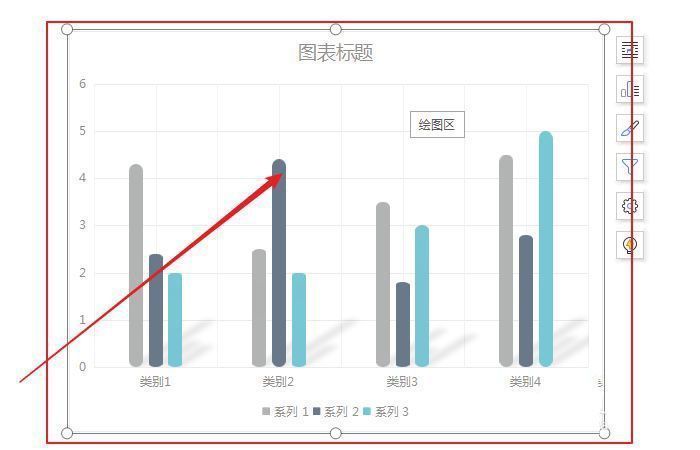
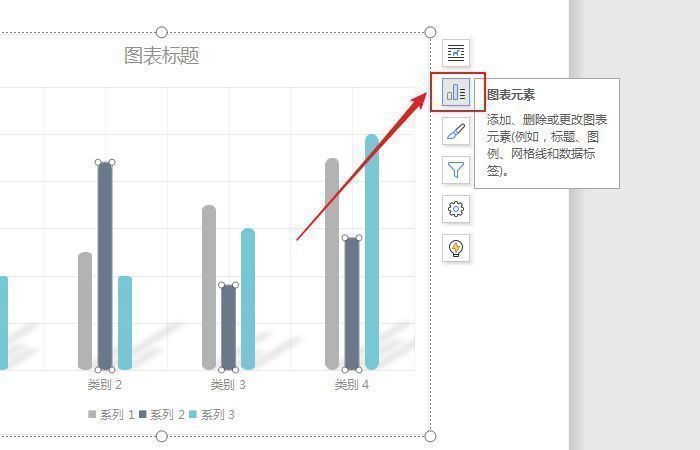
用鼠标左键单击该图表,你会看到图表周围出现蓝色边框,表示已成功选中;此时右上角会自动弹出一个“+”号图标,这就是快捷的图表元素设置入口。
勾选趋势线激活设置面板
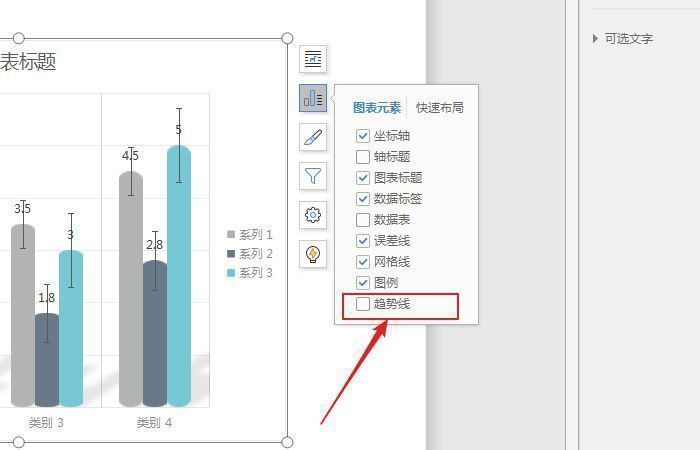
点击那个小小的“+”图标,在下拉菜单中找到“趋势线”选项并勾选前面的复选框,系统将立即为你在图表中生成默认类型的趋势线(通常是线性)。
自定义趋势线类型与位置
勾选后还会弹出进一步设置窗口,这里你可以根据实际需求选择不同类型的趋势线:比如线性、指数、对数、多项式等,还能调整其显示位置(如置于数据点上方或下方),让可视化效果更贴合你的分析逻辑。
确认设置完成趋势线添加
最后只需点击“确定”按钮,一条清晰明了的趋势线就会稳稳地出现在你的图表中,帮助你快速洞察数据背后的规律,无论是做汇报还是写论文都更加有说服力!