轻松上手Adobe XD的文件打开流程
对于刚接触Adobe XD的新手用户来说,如何正确打开设计文件常常成为使用初期的一大困惑。作为一款广受设计师青睐的矢量设计与原型交互工具,Adobe XD的操作界面虽简洁直观,但部分功能入口仍需熟悉才能高效使用。本文将为你详细拆解打开文件的具体步骤,助你快速掌握核心操作。
启动软件并进入主界面
首先,双击桌面图标或从应用程序中启动Adobe XD,待软件完全加载后,你会看到清晰的起始界面。在这里,你可以选择创建新项目或导入已有文件,而我们需要进行的是后者。
选择合适的画布设置
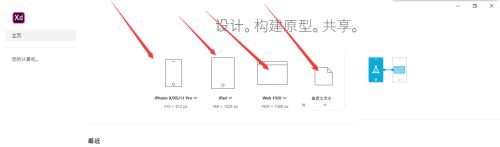
在开始打开文件前,系统可能会提示你选择一个默认画布尺寸,例如移动端、网页端或其他自定义规格。虽然这一步不直接影响文件打开,但它为后续的设计预览提供了合适的视觉参考框架,建议根据目标项目类型进行选择。
定位“打开”功能入口
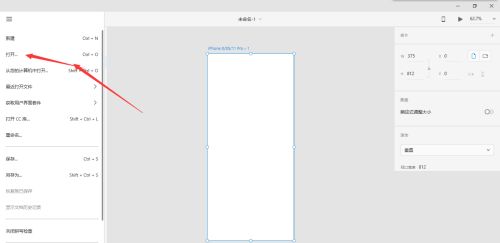
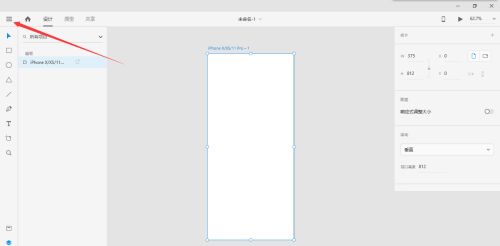
进入主界面后,点击左上角的菜单按钮(通常显示为三条横线或“文件”字样),即可弹出完整的文件操作菜单。该菜单集中了新建、保存、导出以及打开等关键功能,是日常操作的核心路径之一。
成功加载本地设计文件
在弹出的菜单中找到并点击“打开”选项,系统将调用本地文件浏览器。此时,浏览到你存放XD格式(.xd)文件的目录,选中目标文件并确认打开,文档便会立即加载至编辑区,支持完整的设计元素查看与编辑。