软件功能亮点介绍
万兴喵影作为一款功能强大且操作简便的视频剪辑软件,深受广大用户喜爱。它不仅支持多种格式的导入与编辑,还提供了丰富的特效模板和字幕样式,让用户能够轻松制作出电影级的视觉效果。特别是在字幕设计方面,其灵活多变的编辑功能为创意表达提供了无限可能。
添加音乐轨道开启创作之旅
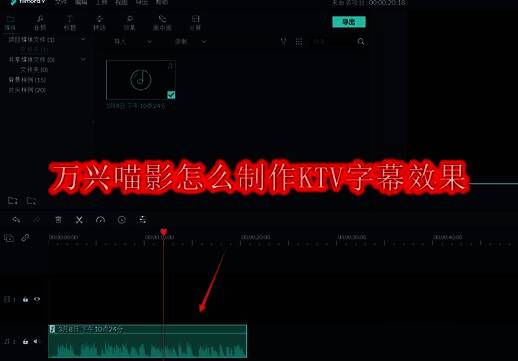
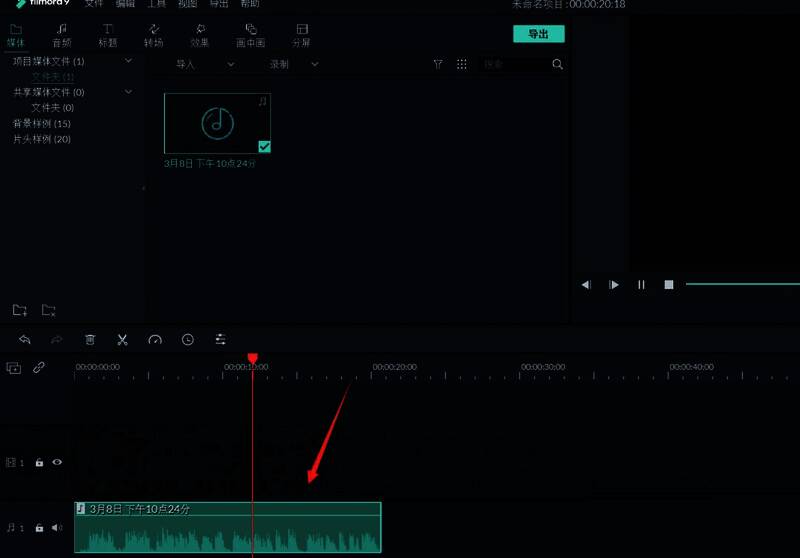
在开始制作KTV字幕之前,首先需要将音频文件拖拽至时间轴上的音轨位置,这样便可以同步进行字幕与音乐的匹配调整,确保节奏感与视觉呈现完美契合。
创建基础字幕样式
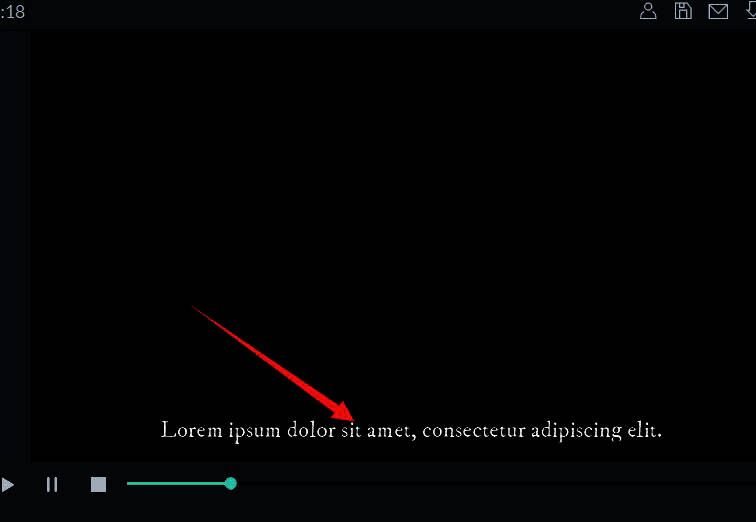
接下来,在字幕菜单中选择“底边字幕”样式并将其添加到字幕轨道上,这将是KTV歌词滚动的基础形式。
个性化文字设置
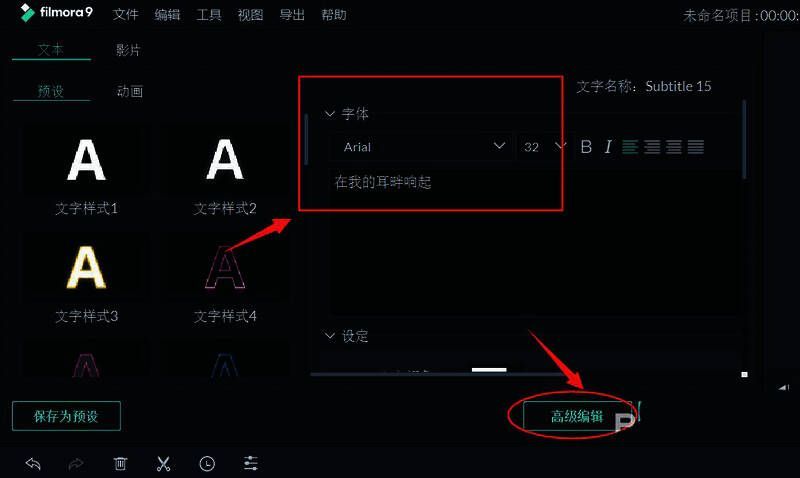
输入所需歌词内容后,进入【高级编辑】模式,对字体、大小、颜色等参数进行细致调节,以符合整体视频风格。
细节优化提升视觉体验
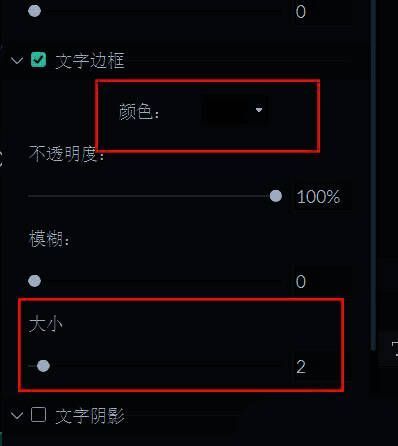
为了增强字幕的可读性与美观度,建议将文字边框设为黑色,并设定边框宽度为2像素,这样即使在复杂背景中也能保证文字清晰可见。
关闭默认动画效果
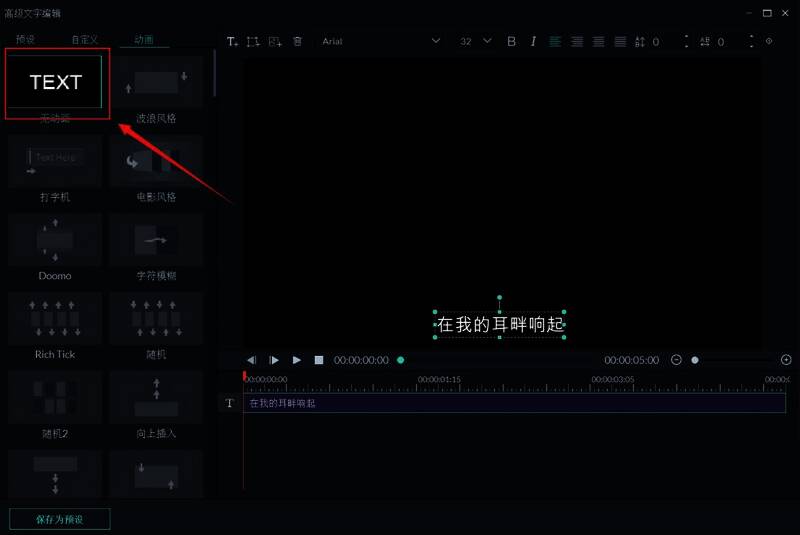
考虑到后续会自定义动态效果,这里先将动画类型设置为【无动画】,以便后续步骤更加自由地控制字幕变化。
复制轨道构建双层字幕结构
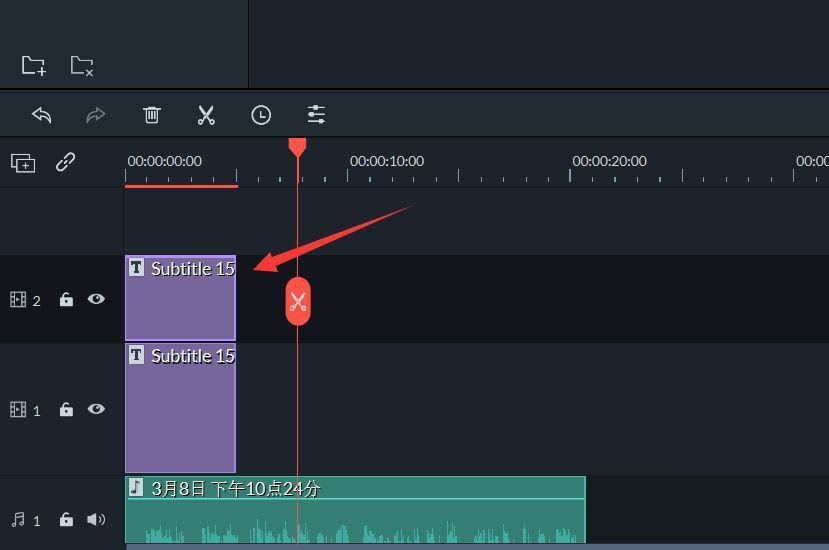
通过复制原始字幕轨道并粘贴至新轨道,我们可以在保留原有静态文本的同时,为副本轨道添加动态效果,从而实现更丰富的视觉层次。
设置高亮字幕样式
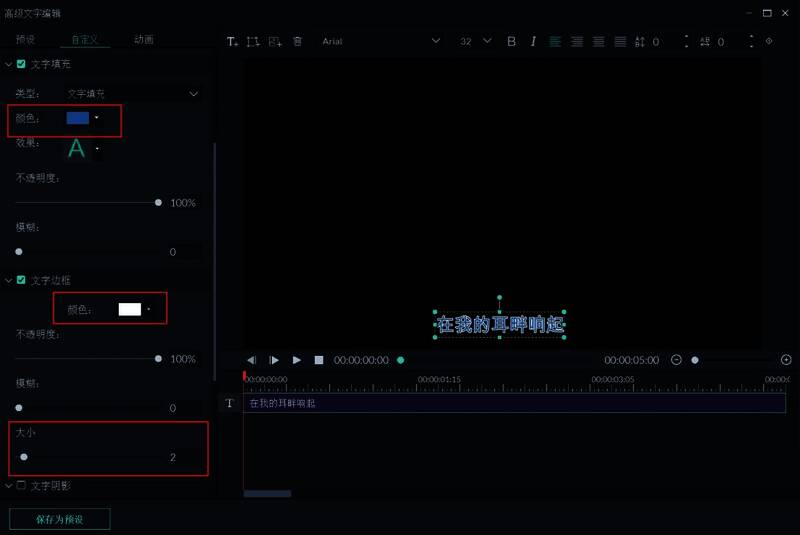
对复制后的字幕进行颜色修改,填充为醒目的蓝色,并将边框颜色改为白色,使其在播放过程中更容易吸引观众注意力。
添加动态扫光效果
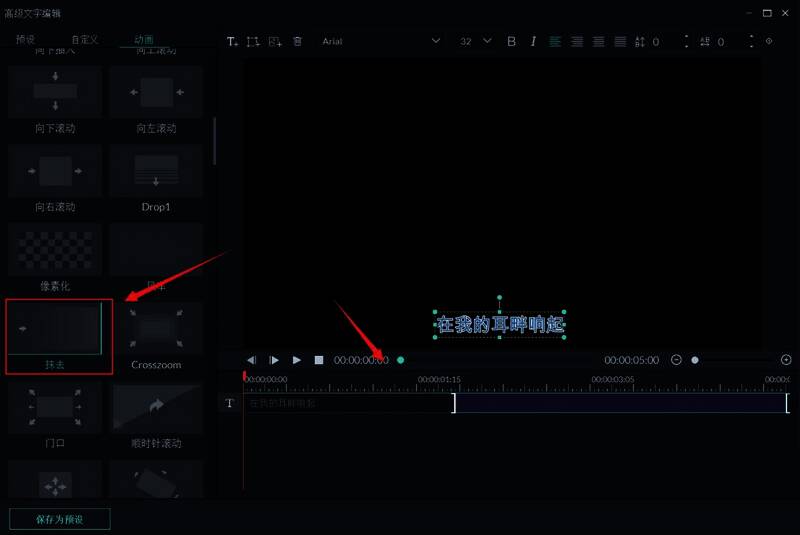
为增强KTV字幕的真实感与趣味性,可将此轨道的动画类型设定为【抹去】,并根据歌曲节奏精确调整起始与结束时间点。
最终成果展示
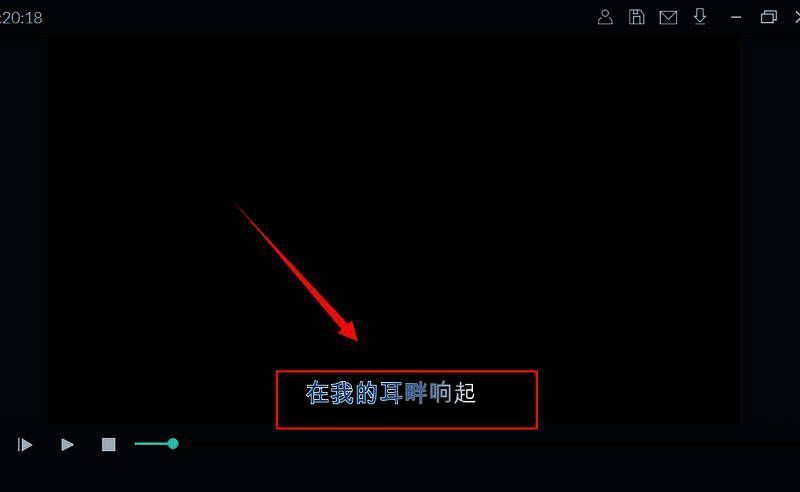
经过上述一系列操作之后,一段具备专业水准的KTV字幕就完成了。无论是用于个人作品还是商业项目,都能显著提升视频的整体质感与观赏价值。